АО «ПФ «СКБ Контур»» — один из крупнейших аккредитованных операторов ИС ЭПД. Компания включена в соответствующий реестр Минтранса и обеспечивает юридически значимый обмен электронными перевозочными документами между участниками грузоперевозок, а также их передачу в ГИС ЭПД.
В рамках своей платформы Контур.Диадок реализует специализированный сервис Логистика, предназначенный для документооборота в сфере складской и транспортной логистики. Он предназначен для документооборота в сфере складской и транспортной логистики и обеспечивает полный цикл работы с электронными перевозочными документами (ЭПД), включая электронный заказ-заявку (ЭЗЗ).
В этой статье разберём, как оформить и заполнить ЭЗЗ в сервисе Контур.Диадок Логистика. Покажем, где найти нужный раздел, какие сведения необходимо указать, в какой последовательности заполнить документ и что проверить перед его подписанием и отправкой.
Как создать ЭЗЗ
Для создания ЭЗЗ в Контур.Диадок Логистика предварительно получите сертификат КЭП или НЭП «Госключа» для уполномоченных сотрудников, заключите договор с оператором ИС ЭПД и выберите подходящее решение: веб-интерфейс, модуль для 1С (Контур.Логистика для 1С), API или коннекторы.
Работа с Титулом 1 (З1) ЭЗЗ доступна всем сотрудникам организации, у которых в Логистике установлена роль «Грузоотправитель». Дополнительно предоставлять права на просмотр, создание и подписание З1 не нужно.
Статус готовности контрагента к обмену ЭПД не отображается, если:
- организация подставлена по умолчанию и недоступна для изменения;
- организация вводится вручную через опцию «Заполнить вручную»;
- документ загружен из XML-файла, и информация о готовности к обмену ЭПД не был получена.
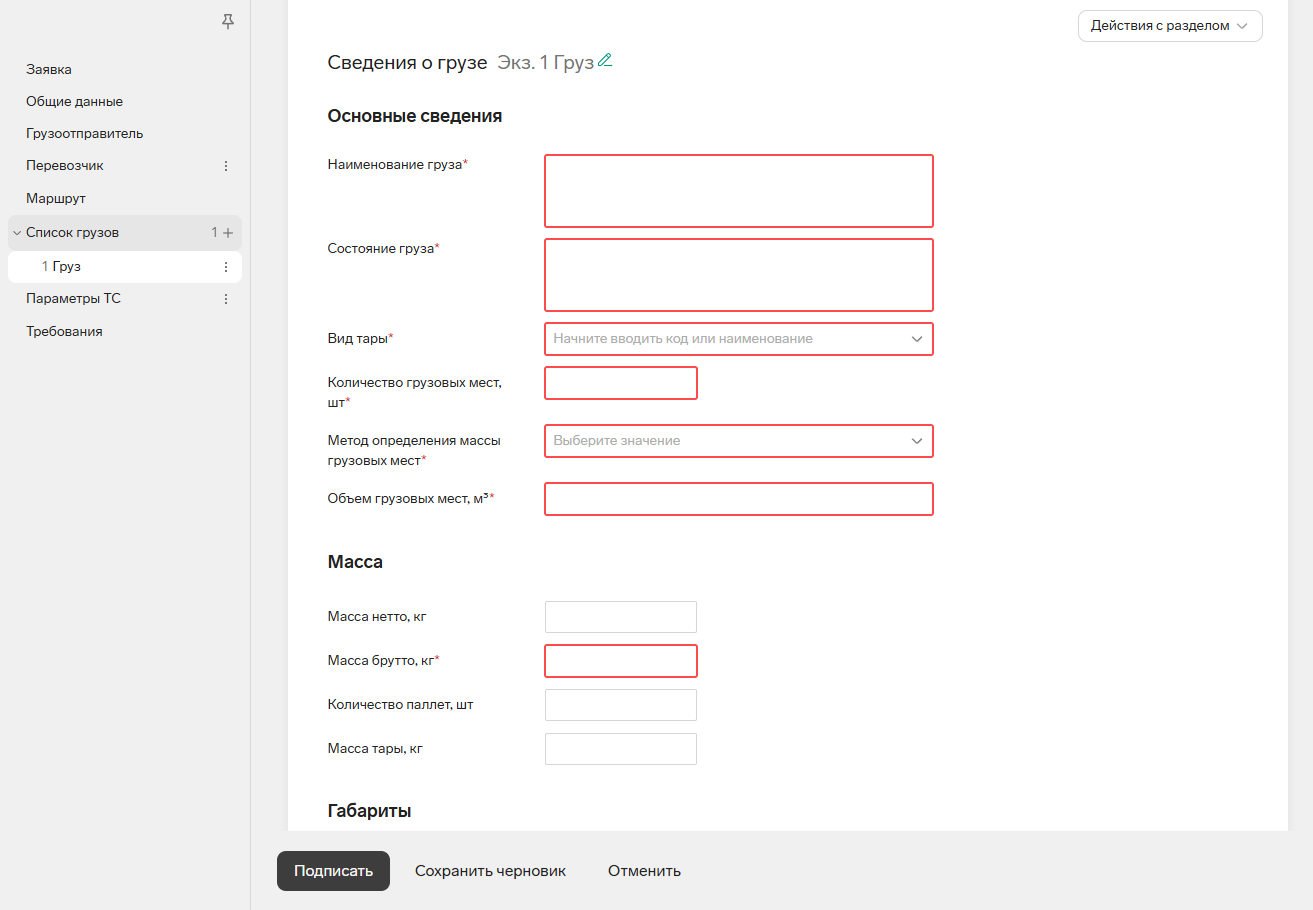
Каждый раздел включает обязательные и необязательные поля. Обязательные отмечены красной звёздочкой *. Если попытаться отправить черновик с незаполненными обязательными полями, сервис заблокирует отправку и подсветит нужные поля красным.
В редакторе черновик Титула 1 ЭЗЗ состоит из следующих разделов:
- Общие данные (содержит обязательные поля);
- Грузоотправитель (содержит обязательные поля);
- Перевозчик (содержит обязательные поля);
- Маршрут (содержит обязательные поля);
- Сведения о грузе (содержит обязательные поля);
- Параметры ТС (содержит обязательные поля);
- Требования (необязательный раздел);
- Сохранение черновика;
- Подписание документа;
- Действия после отправки.
Заполнять разделы можно в произвольном порядке.
При поиске организаций показывается их статус готовности к обмену электронными транспортными документами. Этот статус не препятствует отправке, а только информирует.
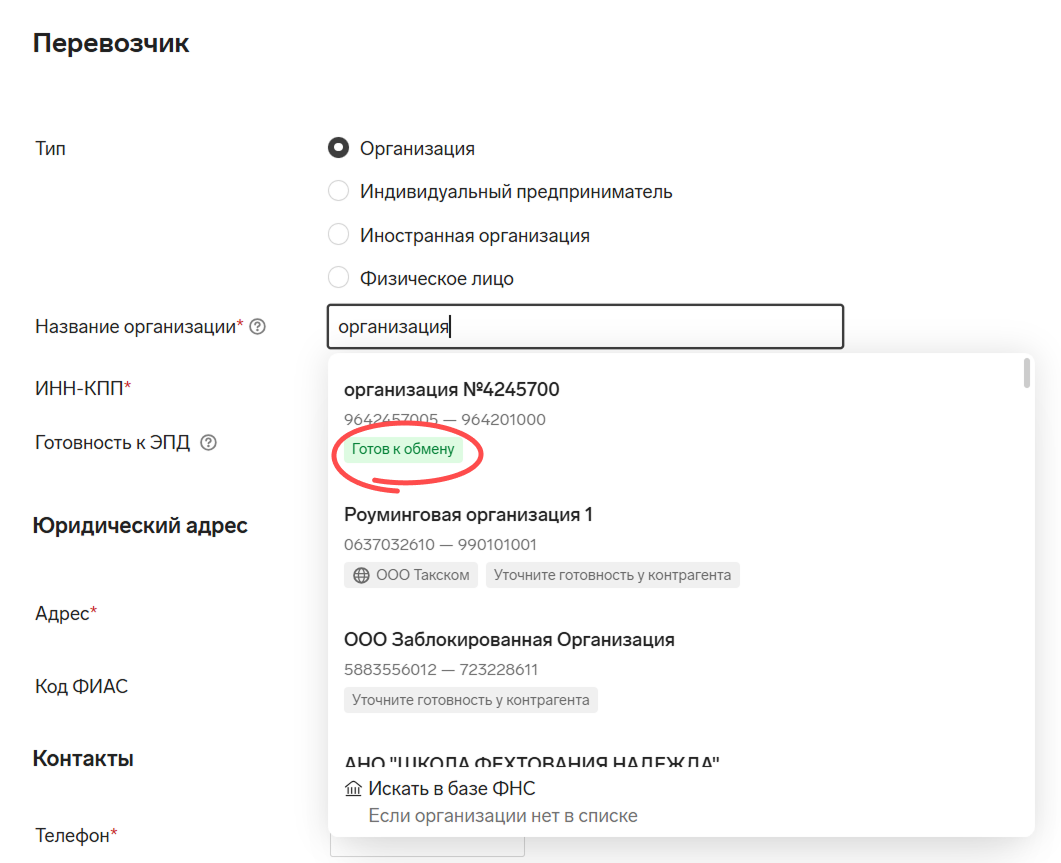
После выбора организации её статус готовности отображается в отдельном поле.
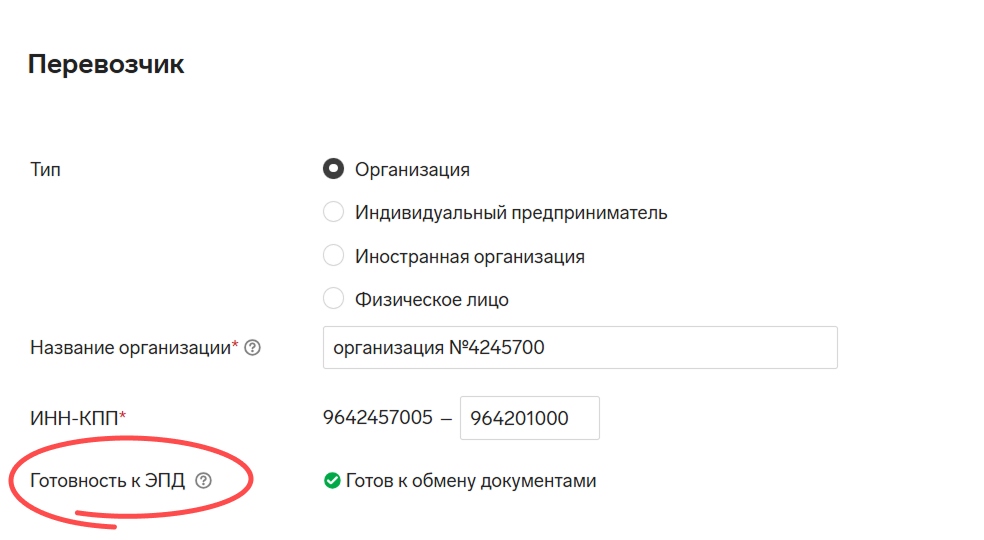
Статус не отображается, если:
- организация подставлена автоматически и не может быть изменена;
- организация введена вручную через опцию «Заполнить вручную»;
- документ импортирован из XML-файла, и данные о готовности к обмену ЭПД не были получены.
Непосредственно создание заявки выполняется в веб-интерфейсе в роли «Грузоотправитель».
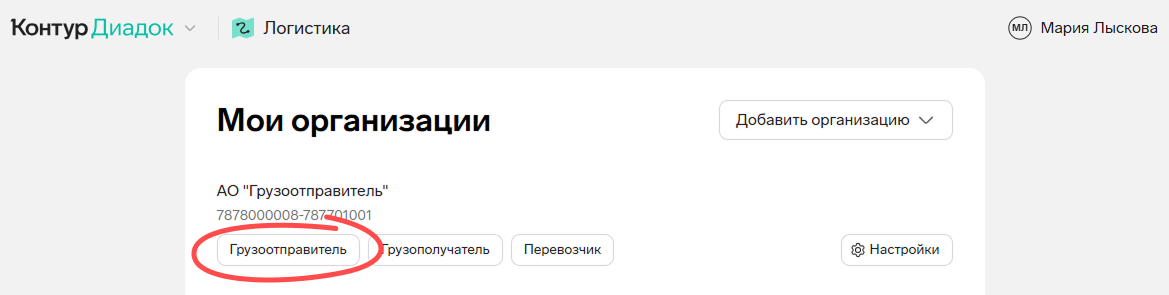
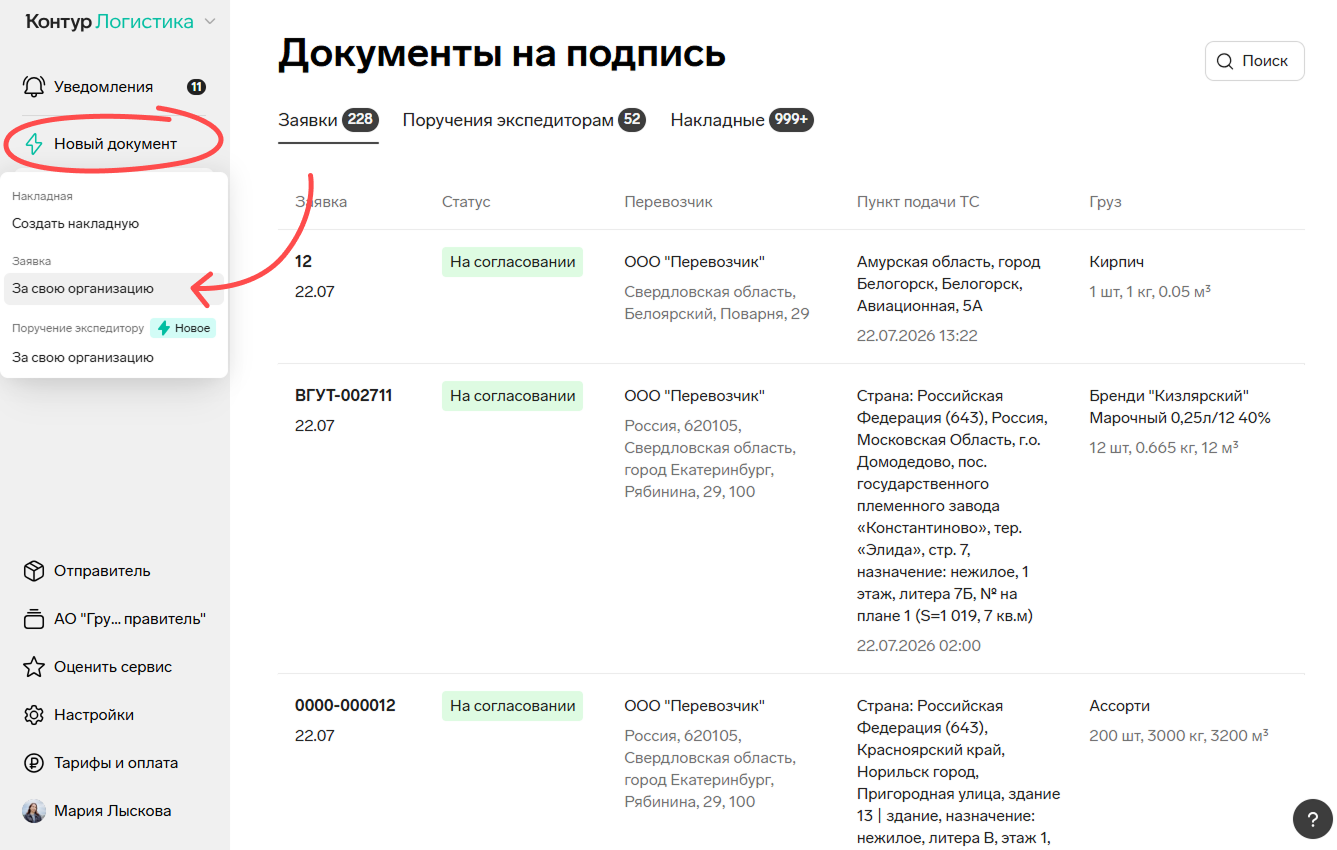
На панели слева нажмите «Новый документ», в разделе «Заявка» выберите «За свою организацию».
Затем выберите вариант:
- «Создать новую заявку» → «Далее»;
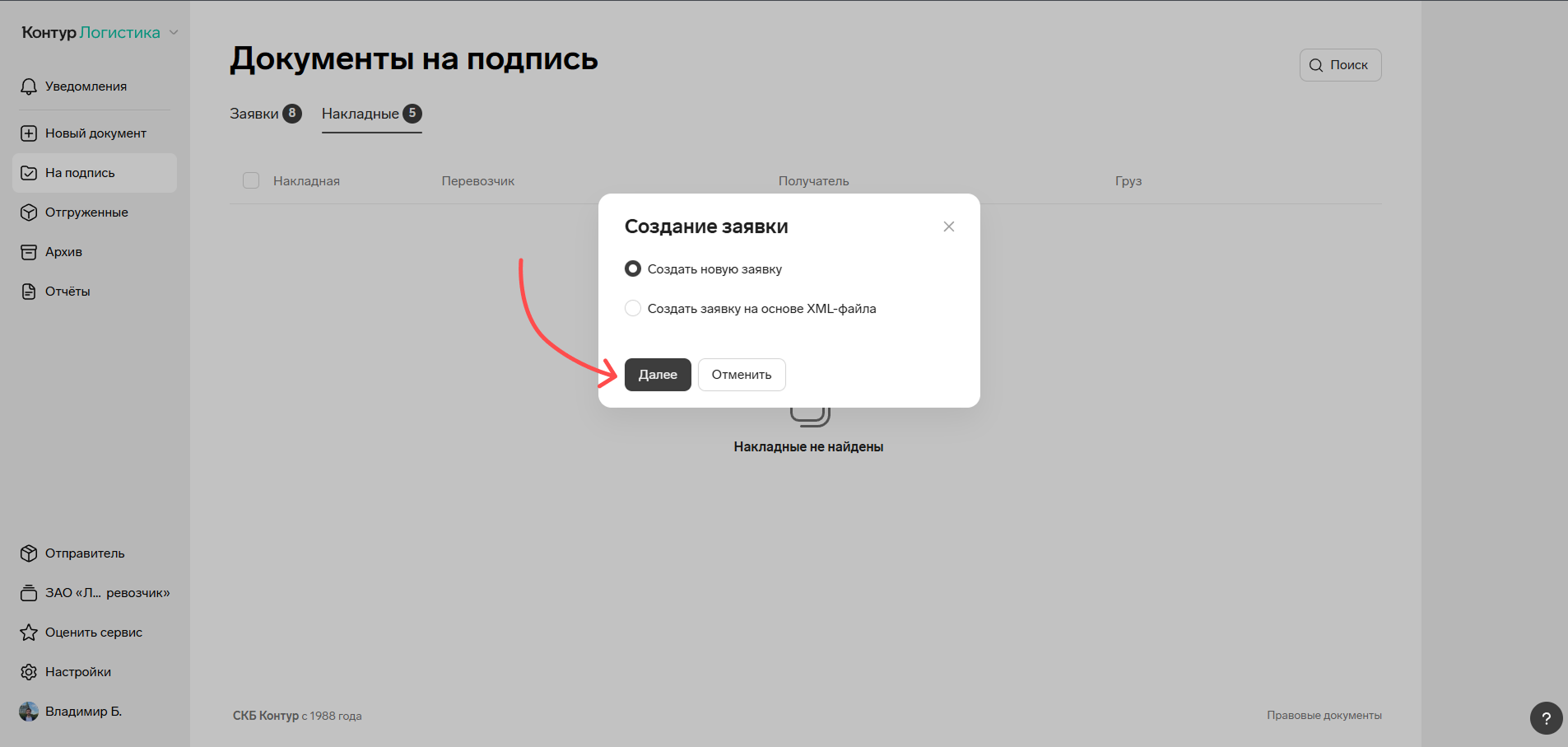
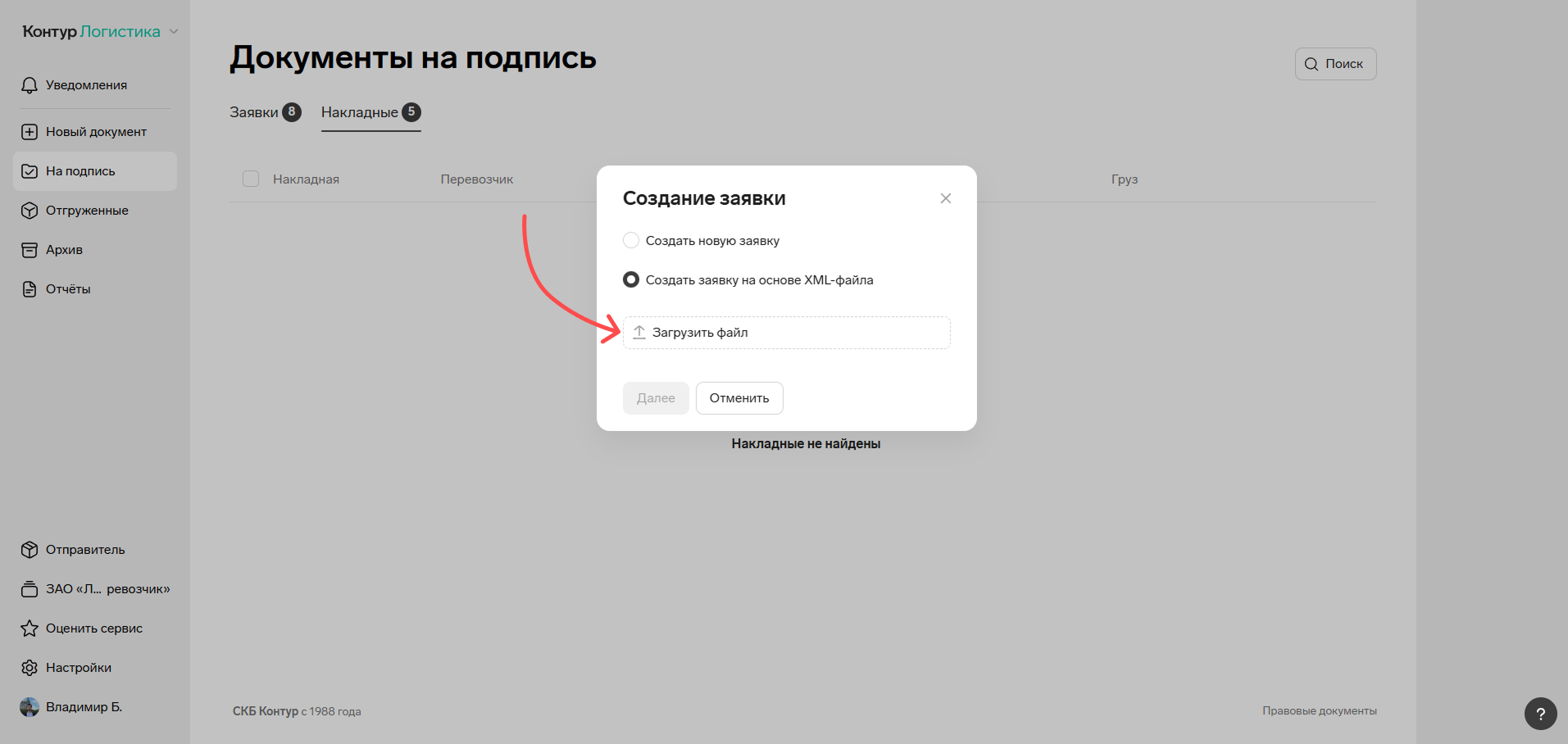
- либо «Создать заявку на основе XML-файла» → «Загрузить файл».
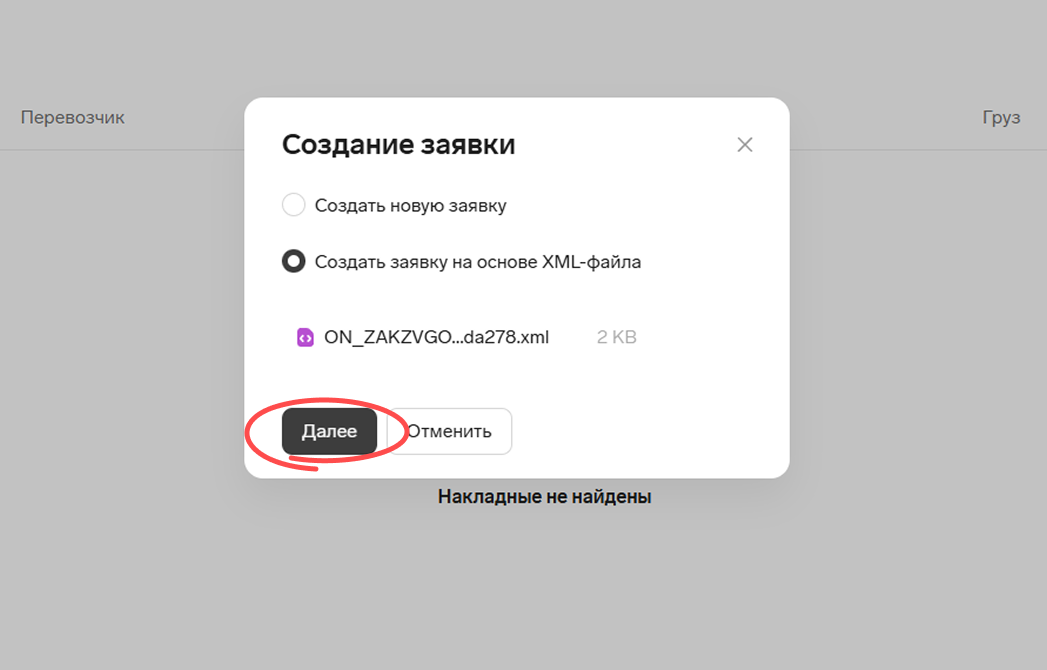
После успешной загрузки XML-файла З1 нажмите «Далее».
Заполните разделы, которые можно вводить в любой очерёдности. Обязательные поля отмечены красной звёздочкой.
- В разделе «Общие данные» укажите номер и дату заказа-заявки.
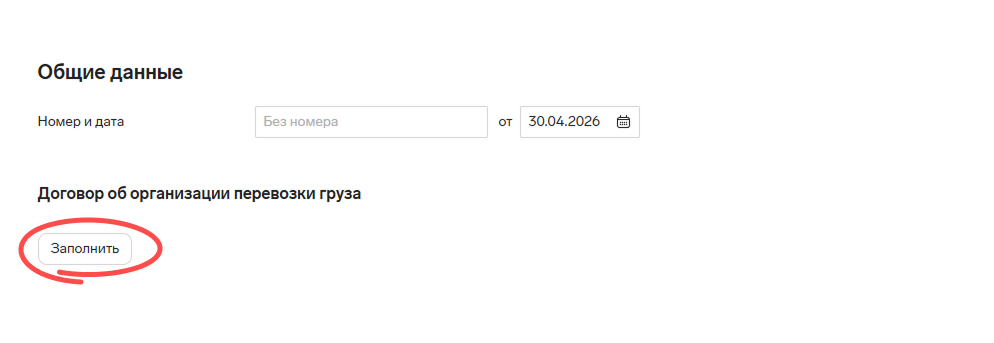
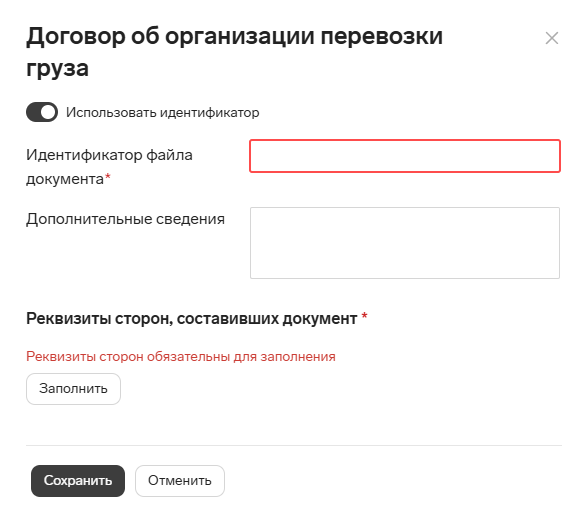
Затем при наличии договора об организации перевозки укажите его.
- В разделе «Грузоотправитель» поля «Тип», «Название», «ИНН» и «КПП» (при наличии) заполняются автоматически и недоступны для редактирования. В поле «Адрес» указывается юридический адрес организации, индивидуального предпринимателя или физического лица.
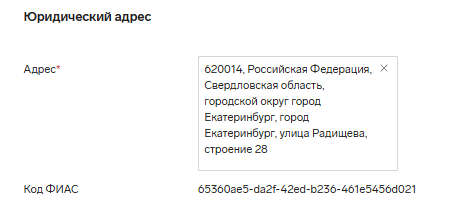
Если «Адрес» был внесён в настройках Диадока при регистрации, он подставится автоматически.
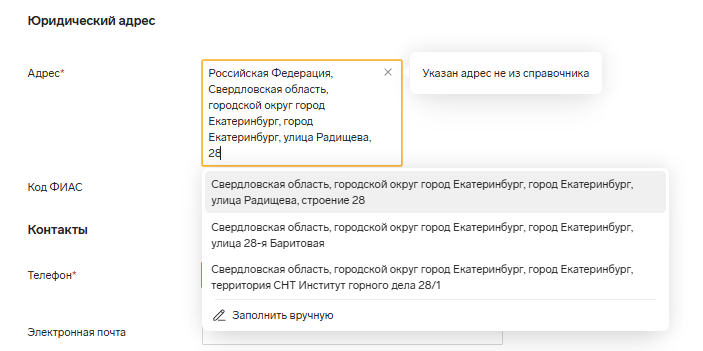
Если «Адрес» заполнен автоматически и выделен жёлтым, это означает, что данные не совпадают со справочником. Такое уведомление не блокирует отправку. Можно выбрать корректный адрес из списка или оставить как есть.
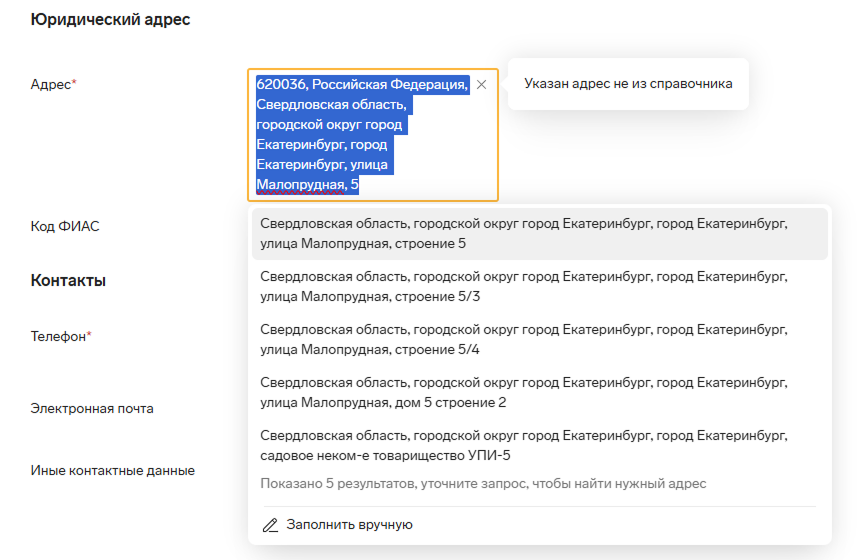
Если «Адрес» заполнен автоматически и выделен красным, значит, данные в Диадоке указаны не полностью. Наведите курсор на поле, чтобы увидеть сообщение об ошибке. Исправьте данные, выбрав предложенный вариант или нажмите заполнив вручную.
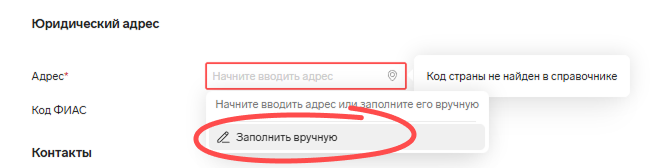
Если поле «Адрес» пустое и выделено красным, значит, при регистрации в Логистике адрес не был указан в Диадоке. Нажмите на поле, выберите «Заполнить вручную», внесите обязательные данные и сохраните.
- В разделе «Перевозчик» в первую очередь укажите его «Тип»: организация, индивидуальный предприниматель или физическое лицо. Обратите внимание, что отправка титулов в адрес иностранных перевозчиков на данный момент не предусмотрена.
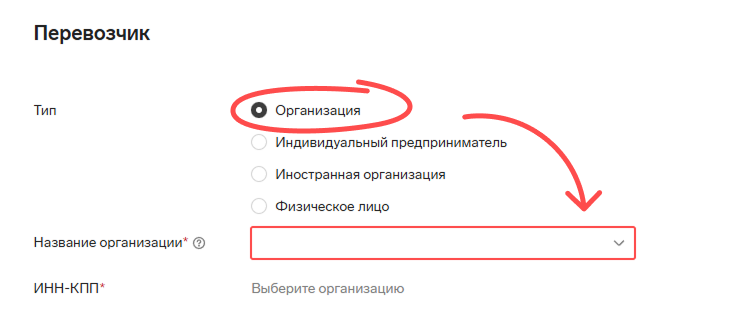
Если вы ищете организацию, введите её ИНН или название в поле «Название организации». Для поиска ИП используйте поле «ФИО», куда можно ввести как фамилию и инициалы, так и ИНН. В случае, когда перевозчик подключён к другому оператору ЭПД, обмен будет проходить через роуминг, и в форме появится поле «Роуминговый оператор» с указанием названия оператора (например, АО «Калуга Астрал», ООО «Тензор ЭО» и другие).
Если же перевозчик работает напрямую через Контур, это поле не отображается. Выберите подходящую организацию из предложенного списка.
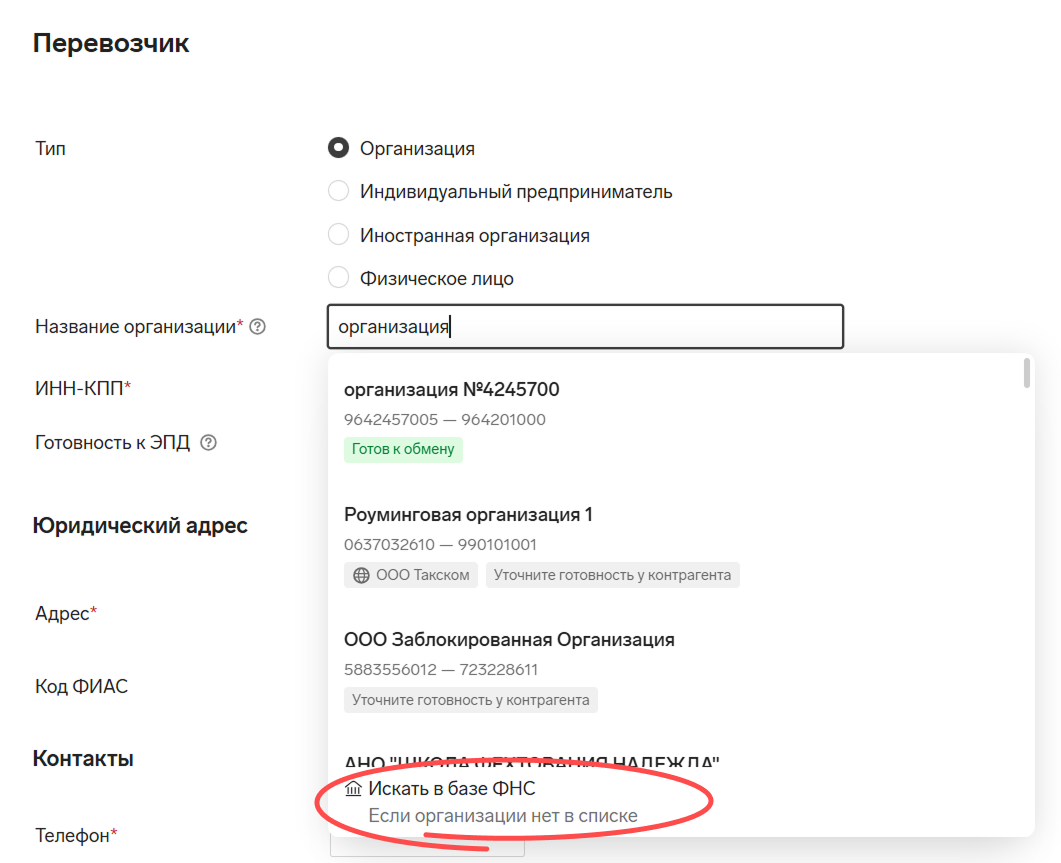
Когда нужной организации нет в списке, воспользуйтесь кнопкой «Искать в базе ФНС», расположенной внизу. В открывшемся окне введите ИНН-КПП или идентификатор участника ЭДО и нажмите «Искать». Если организация зарегистрирована в системе ЭДО, она отобразится в результатах поиска. Учтите, что она может работать через нескольких операторов — все они будут показаны. Выберите нужного и нажмите «Сохранить».
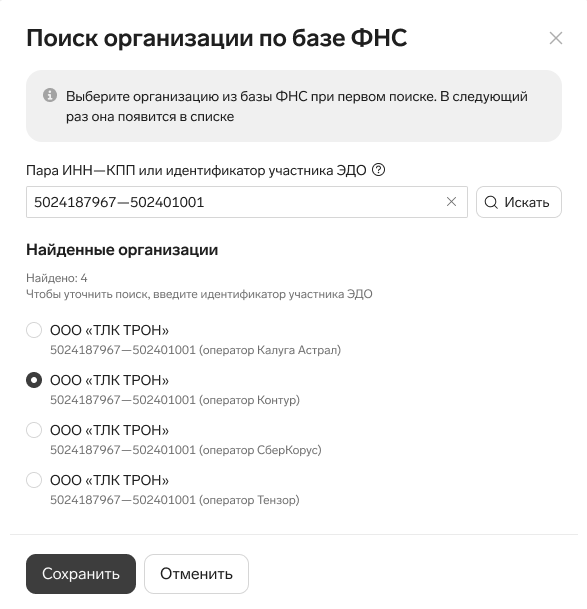
Если найти организацию не удаётся, значит, она ещё не подключена к ЭДО. В этом случае можно отправить ей ссылку на сайт сервиса, чтобы она могла ознакомиться с информацией и подключиться.
В поле «Адрес» укажите юридический адрес перевозчика. Если данные уже есть, они подставятся автоматически. При красном выделении исправьте ошибку; при жёлтом можно оставить как есть. Адрес из справочника дополнится кодом ФИАС.
По желанию внесите телефонный номер перевозчика для связи. При необходимости добавьте прочие сведения.
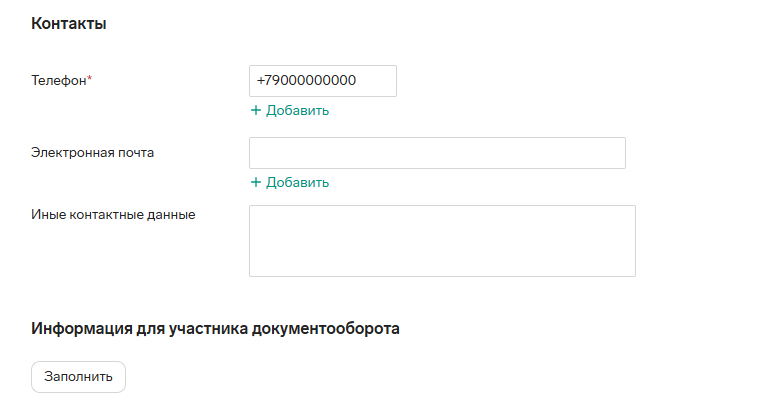
Затем заполните все оставшиеся поля в разделе «Контакты».
Если обязательные графы останутся пустыми, система не позволит подписать и направить титул, а пропущенные поля пометит красным.
- В разделе «Маршрут» первым делом заполните поле «Пункт подачи ТС» — оно обязательное. Чтобы внести сведения о месте подачи транспорта, нажмите «Заполнить».

В открывшемся окне «Пункт подачи ТС» выберите из списка часовой пояс подачи ТС.
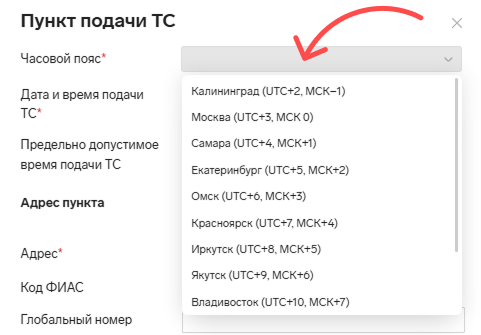
Затем укажите дату и время подачи транспортного средства.
После этого начните вводить адрес пункта подачи и выберите подходящий вариант из списка. Для удобства поиска вводите адрес в формате «название населённого пункта» — «улица» — «номер дома».
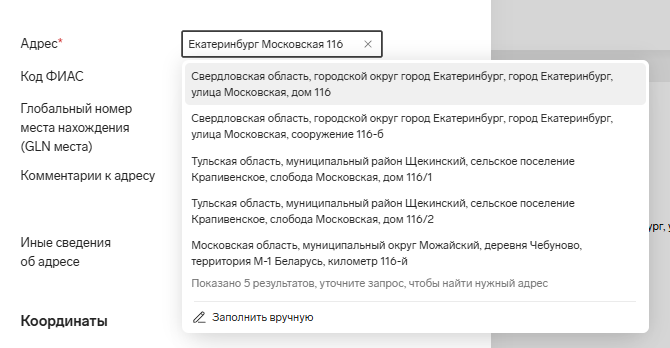
Если нужного адреса в списке нет, нажмите «Заполнить вручную» и отредактируйте данные. Когда адрес отсутствует в справочнике, сервис подчеркнёт его жёлтым цветом. Если вы уверены в корректности данных, жёлтую подсветку можно проигнорировать.
Если поле «Адрес» выделено красным, значит данные заполнены не полностью. Нажмите на поле — сервис покажет, каких сведений не хватает. Выберите подходящий адрес из списка или вернитесь в редактор и заполните недостающие данные.
Остальные данные в этом блоке необязательны.
Сохраните заполненные данные. Чтобы впоследствии отредактировать их, нажмите «Редактировать».
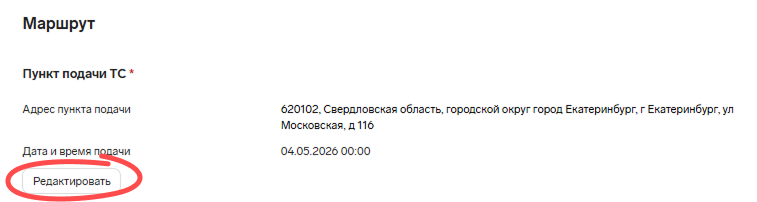
Далее заполните поле «Пункты погрузки и выгрузки» — оно также обязательное. Нажмите «Заполнить», чтобы указать эти пункты.
Сначала необходимо заполнить пункты погрузки и выгрузки в разделе «Маршрут», и только затем — в разделе «Сведения о грузе».

Для заполнения пункта погрузки в поле «Тип» выберите из списка значение «Погрузка».
Выберите тип и часовой пояс из списка, а также укажите дату и время подачи ТС.
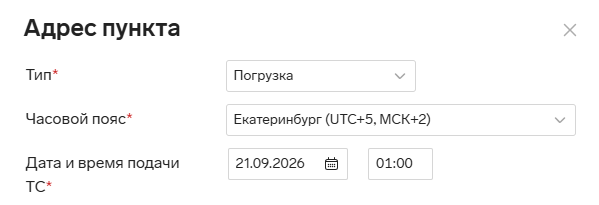
Укажите адрес пункта. Правила указания адреса те же, что и в разделе «Пункт подачи ТС».
Для пункта с типом «Погрузка» в разделе «Сведения об организации-владельце объекта пункта погрузки» укажите наименование организации и ИНН.
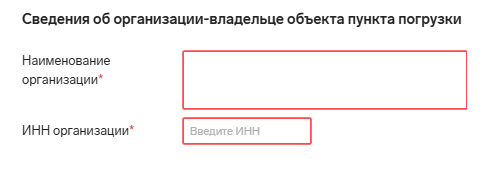
При необходимости заполните необязательные данные. Нажмите «Сохранить».
После сохранения пункт появится в общем списке. Чтобы отредактировать или удалить существующий пункт, нажмите «Редактировать» или «Удалить».

После добавления пунктов погрузки добавьте пункты выгрузки. Чтобы добавить новый пункт, нажмите «Добавить».
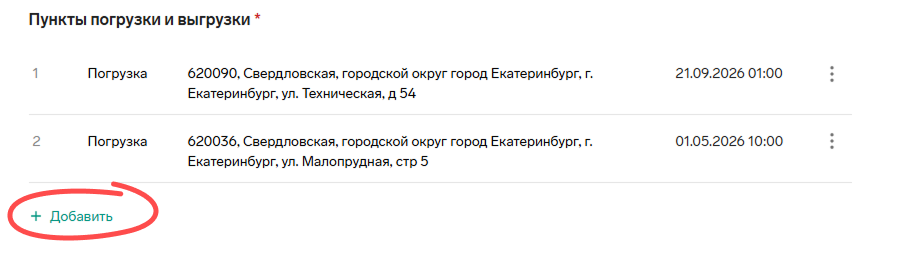
Для заполнения пункта выгрузки в поле «Тип» выберите из списка значение «Выгрузка».
Выберите часовой пояс из списка, укажите дату и время подачи ТС, заполните адрес пункта.
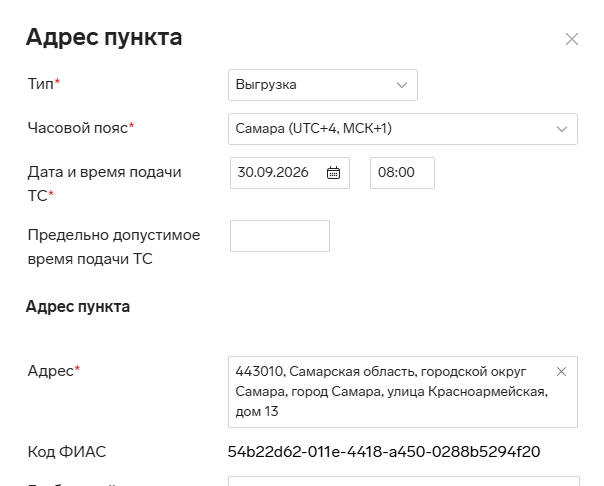
Заполнив данные, нажмите «Сохранить». Пункт появится в общем списке. Добавьте остальные пункты, если они есть, аналогичным образом.

- В разделе «Сведения о грузе» заполните обязательные поля в следующих категориях:
— Основные сведения
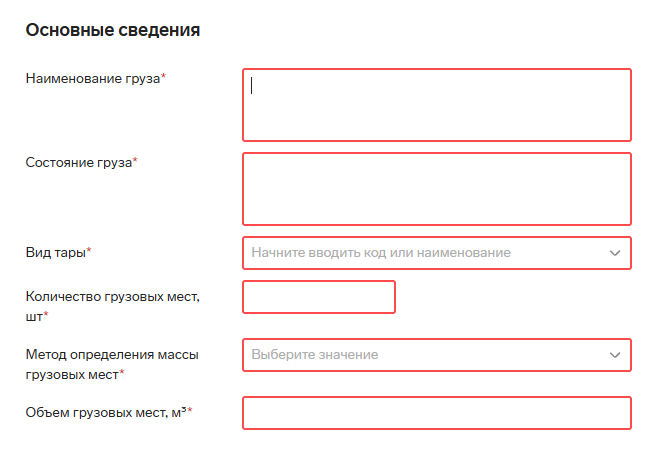
— Масса
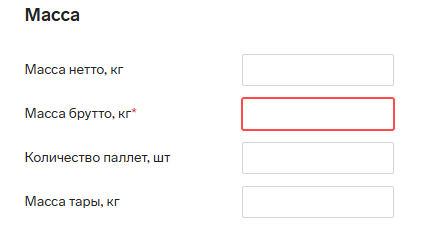
— Габариты
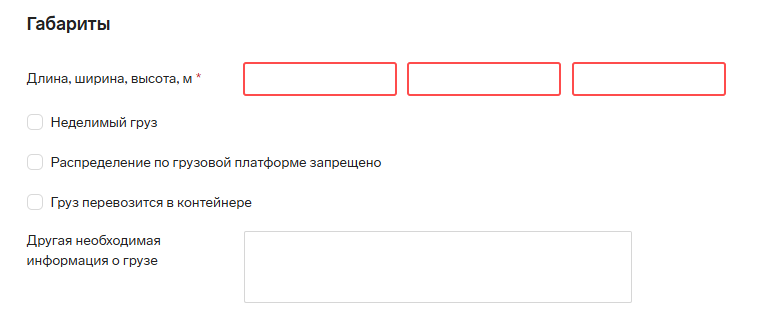
— Пункты погрузки и выгрузки. Адреса для пунктов погрузки и выгрузки берутся из раздела «Маршрут».
Чтобы их добавить, нажмите «···» рядом с адресом пункта погрузки.
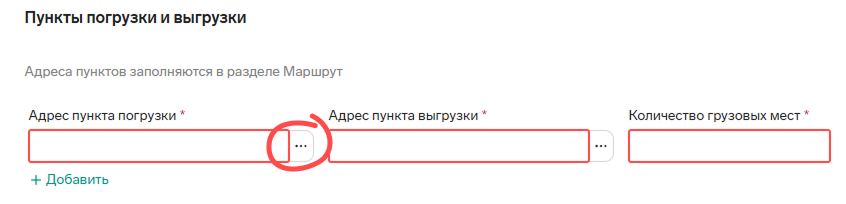
В открывшемся окне «Пункты погрузки и выгрузки» выберите нужный адрес из списка — там отображаются ранее внесённые адреса с типом «Погрузка».

Затем аналогичным образом добавьте адрес пункта выгрузки.
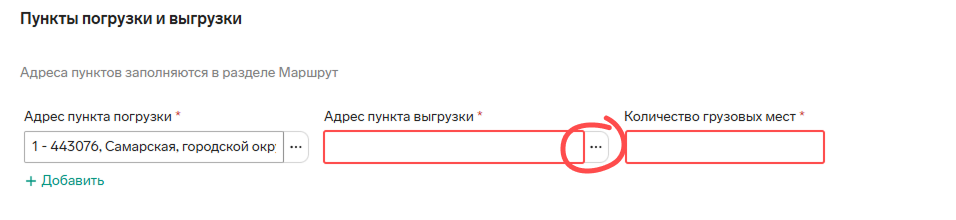
После этого укажите количество грузовых мест.
При необходимости заполните необязательные разделы:
— Дополнительная информация
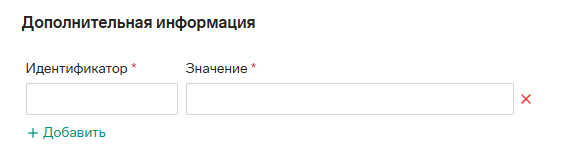
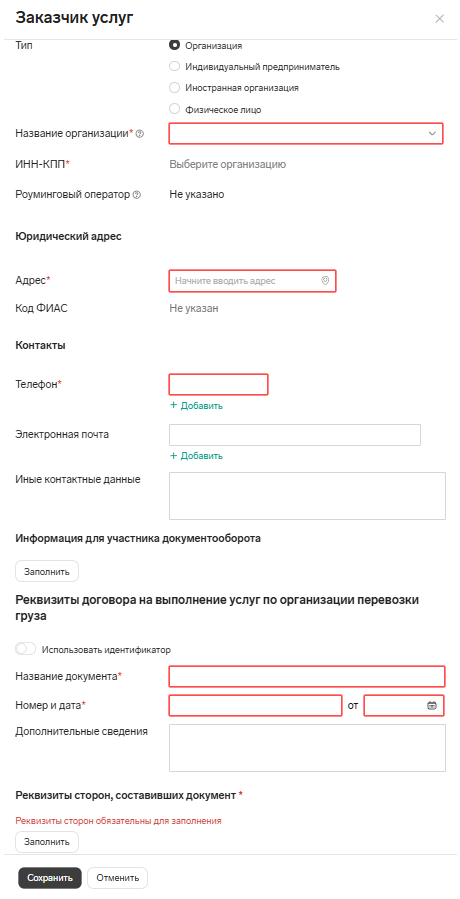
— Заказчик услуг
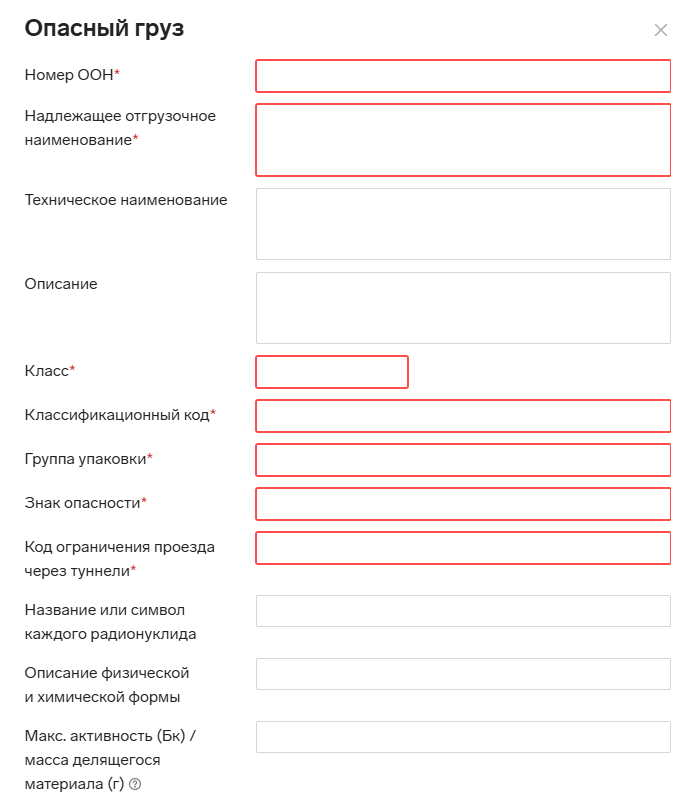
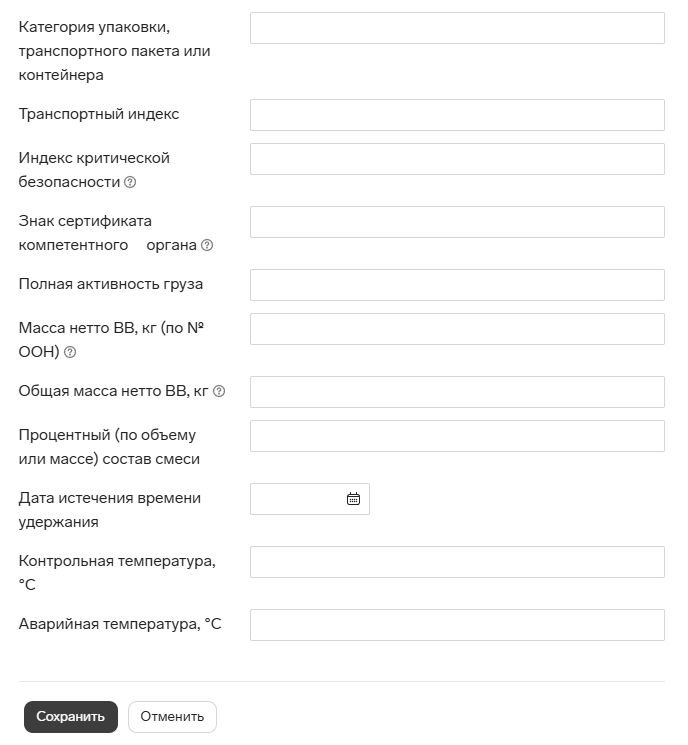
— Опасный груз
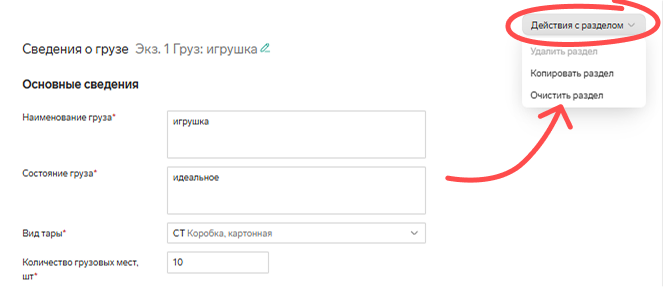
Чтобы добавить ещё один груз, нажмите «Добавить список грузов» — кнопка расположена сразу после раздела «Сведения о грузе». Для копирования данных из первой карточки во вторую выберите «Действия с разделом» → «Копировать раздел». Сервис автоматически создаст карточку с идентичными данными.
В меню «Действия с разделом» также доступны:
— «Очистить раздел» — удаляет все заполненные поля;
— «Удалить раздел» — удаляет карточку груза (доступно при наличии двух и более карточек).

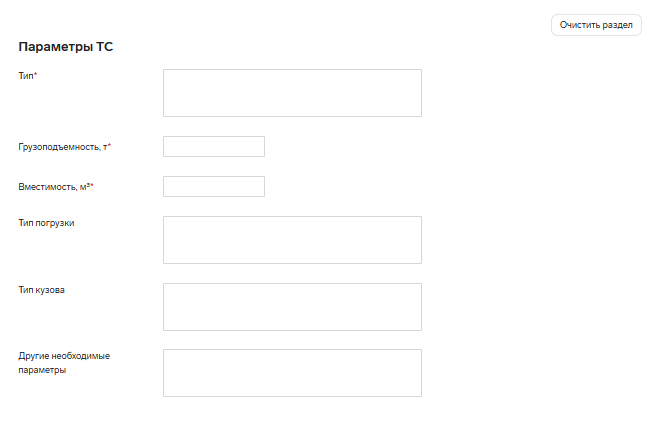
- В разделе «Параметры ТС» заполните обязательные поля по паспорту транспортного средства.
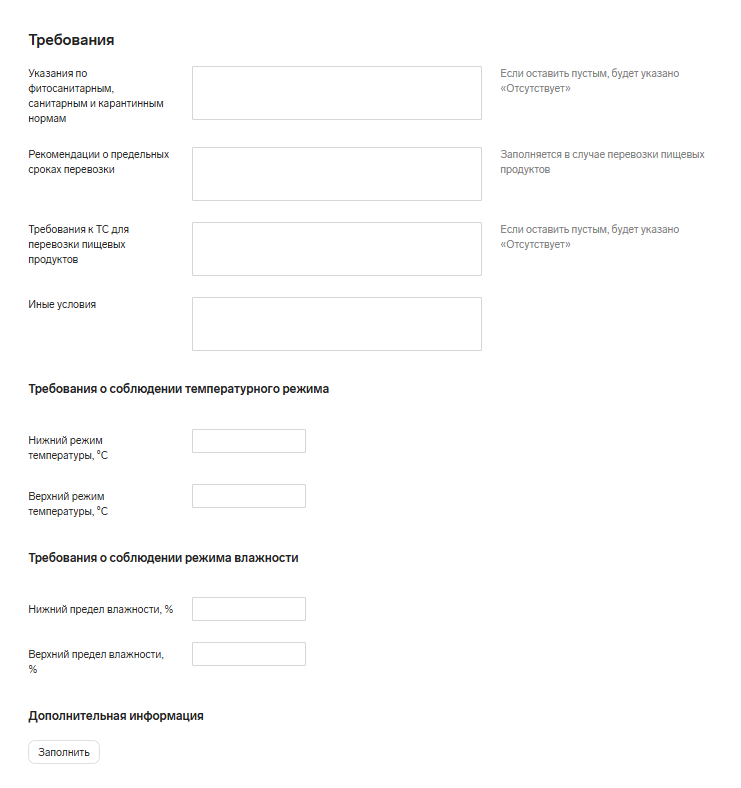
- Раздел «Требования» заполняется при наличии особых условий.
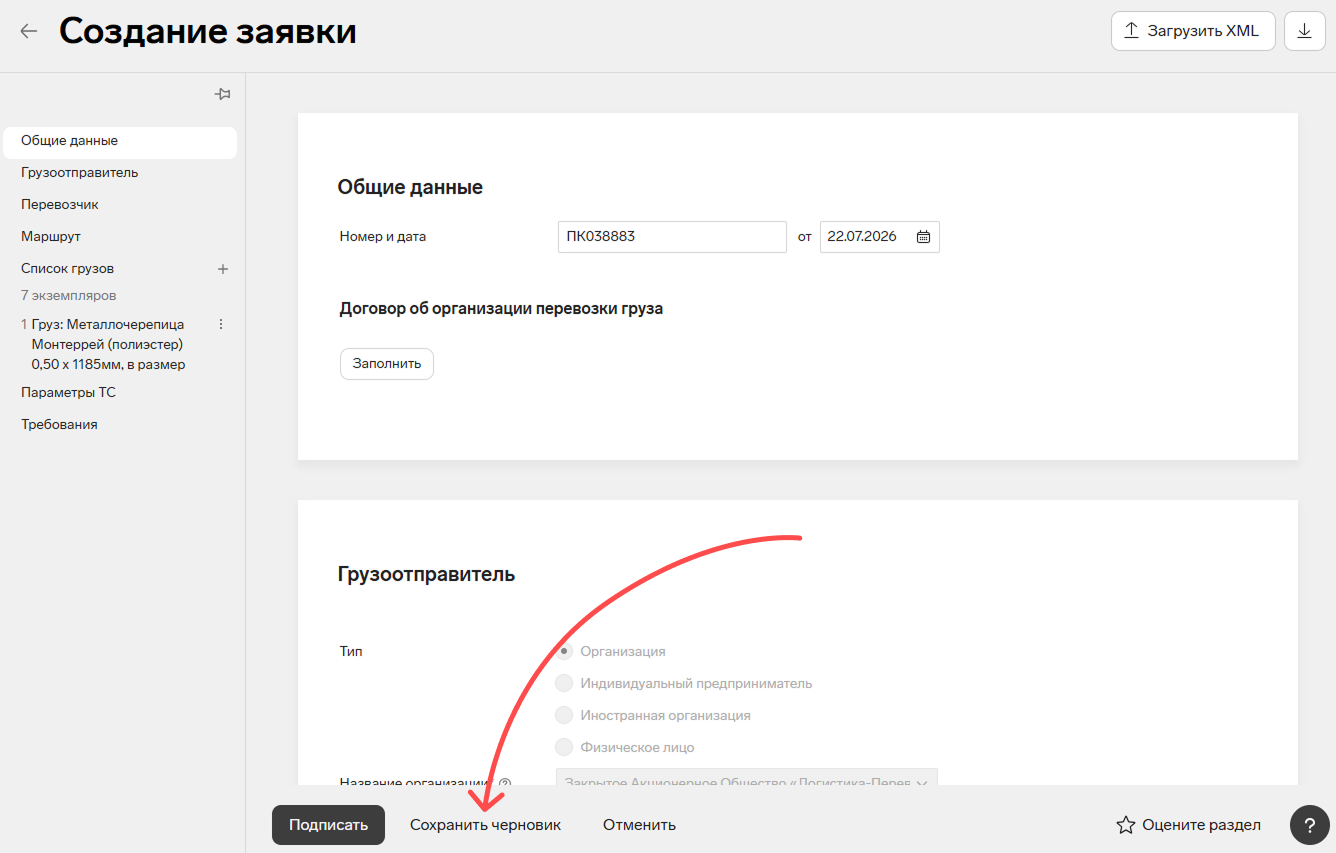
- Черновик Титула 1 (З1) допускается сохранять на любом шаге заполнения. Для этого в нижней части страницы нажмите «Сохранить черновик».
После этого появится уведомление «Черновик сохранен» и сведения о заказе-заявке.
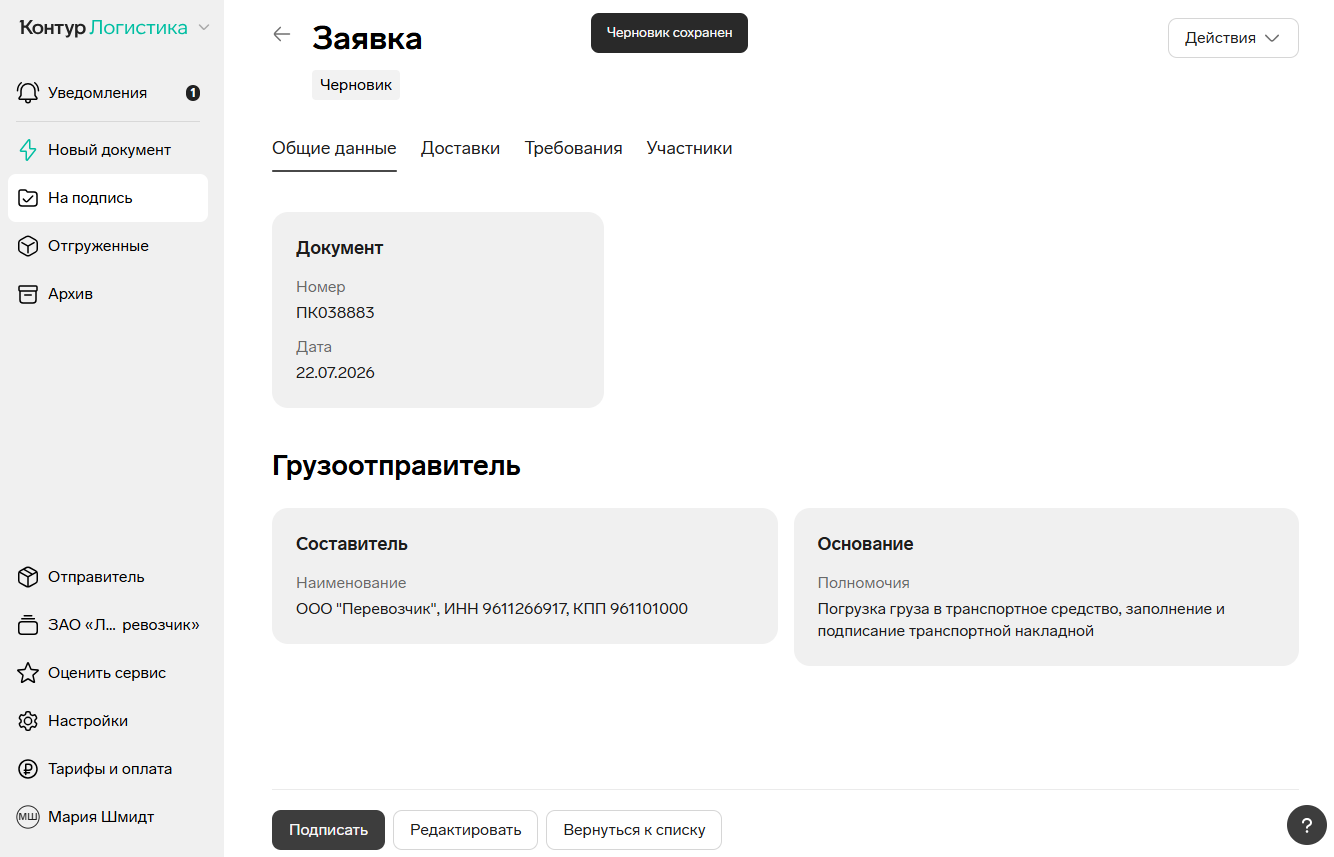
Все введённые данные остаются в черновике. Вернуться к работе можно в любой момент, нажав «Редактировать» внизу страницы.
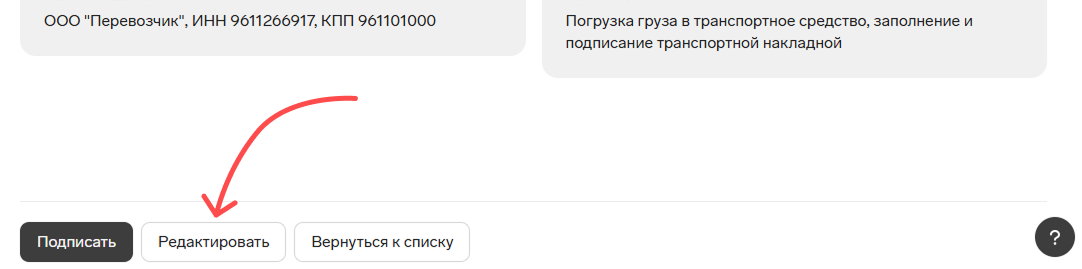
Если обязательные поля заполнены, документ готов к подписанию.
С черновиком также можно выполнить следующие действия:
— «Архивировать» — черновик перемещается в архив. Восстановить и продолжить работу с заявкой можно в разделе «Архив».
— «PDF» — выгружается печатная форма в формате PDF.
— «Документооборот целиком» — выгружается XML-файл заявки.
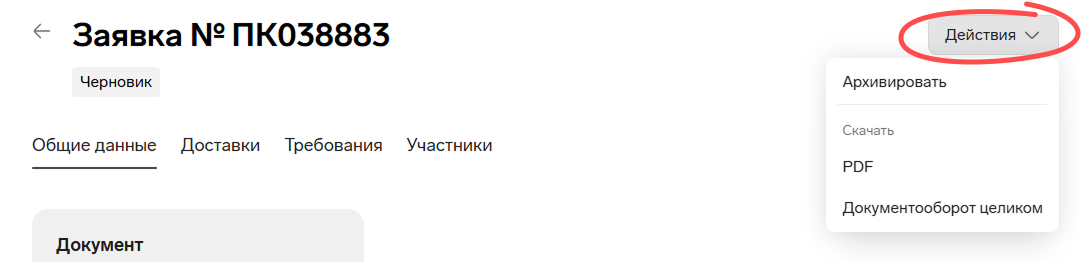
Эти же действия доступны на странице общего списка заявок.

- Подписание документа в редакторе возможно только после заполнения всех обязательных полей. Если попытаться отправить черновик с пропущенными обязательными полями, сервис заблокирует отправку и выделит их красным.
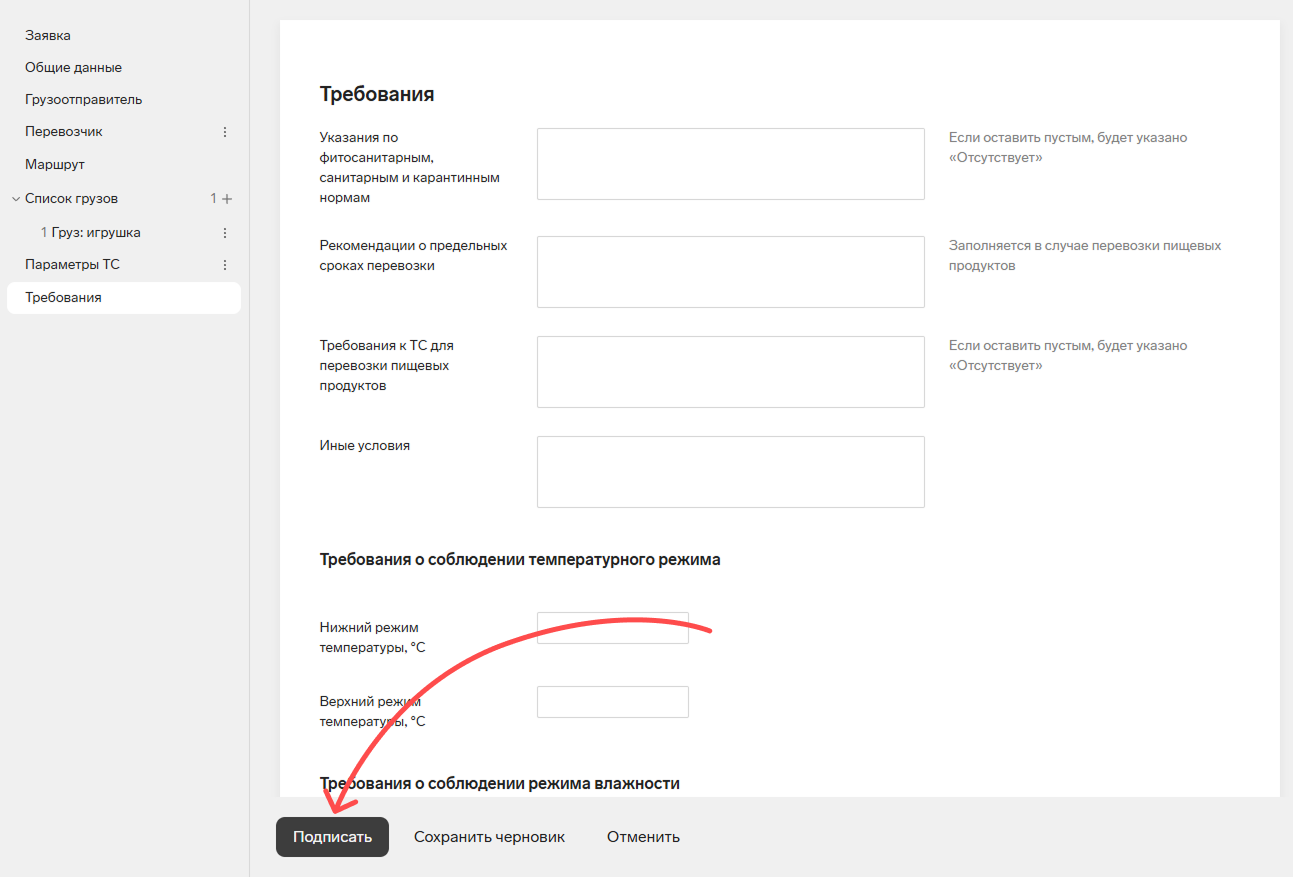
Чтобы подписать документ, нажмите кнопку «Подписать» в интерфейсе редактора заявки. После этого укажите действующий сертификат электронной подписи из предложенного списка.
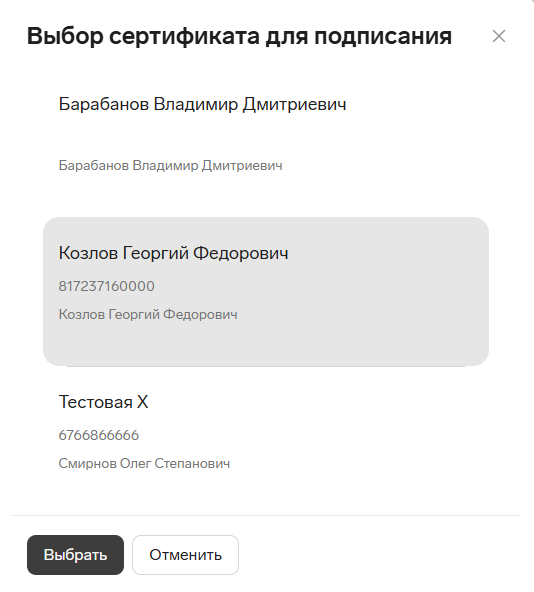
Если появилось сообщение «Не удалось подписать» — проверьте обязательные поля, заполните недостающие данные и повторите попытку.
Подписанный заказ-заявка отобразится в разделе «На подпись» → «Заявки» в статусе «На согласовании». Документ отправлен перевозчику. При необходимости данные можно открыть, нажав на нужную заявку в списке.
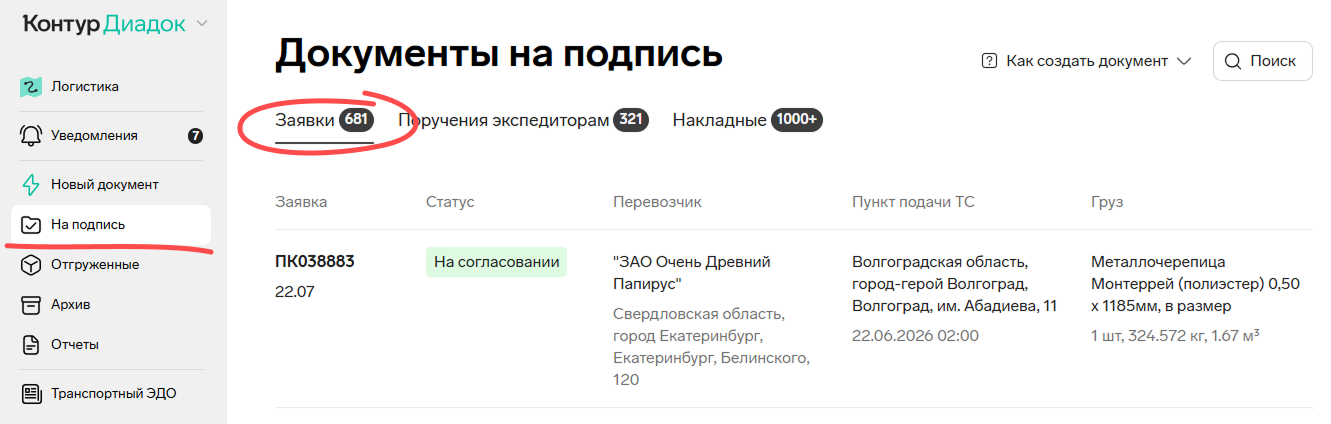
После того как перевозчик согласует или отклонит Титул 2 (З2), заявка исчезнет из раздела «На подпись» и автоматически переместится в «Архив» со статусом «Согласовано» или «Отказано в согласовании».
Как заполнить ЭЗЗ
Заполнение ЭЗЗ в Контур.Диадок Логистика заключается в последовательном заполнении Титула 1 (З1) и последующей проверке ключевых реквизитов. Ниже приведён краткий перечень действий и данных, на которые следует обратить внимание.
Заполнять разделы Титула 1 можно в любой очерёдности, но обязательные поля (отмечены красной звёздочкой *) должны быть заполнены:
- Общие данные — номер и дата заказа-заявки; договор об организации перевозки при его наличии.
- Грузоотправитель — тип, название, ИНН, КПП подставляются автоматически; проверьте адрес: жёлтая подсветка допустима, красная требует исправления.
- Перевозчик — выберите тип (организация, ИП, ФЛ), найдите по ИНН или названию. При роуминге появится поле «Роуминговый оператор». Укажите адрес и контактные данные.
- Маршрут — заполните пункт подачи ТС (часовой пояс, дата, время, адрес), затем пункты погрузки и выгрузки. Сначала заполняется маршрут, затем сведения о грузе.
- Сведения о грузе — основные сведения, масса, габариты, привязка к пунктам погрузки и выгрузки, количество мест. При необходимости добавьте ещё грузы.
- Параметры ТС — заполните по паспорту транспортного средства.
- Требования — необязательный раздел, заполняется при особых условиях перевозки.
Перед подписанием и отправкой документа убедитесь в следующем:
- все обязательные поля заполнены, красные подсветки устранены;
- контрагенты (грузоотправитель и перевозчик) выбраны верно, ИНН и КПП совпадают;
- адреса, даты и время в маршруте корректны;
- сведения о грузе (наименование, вес, объём, места) соответствуют документам;
- для типа «Заявка» прикреплён договор на перевозку;
- данные водителя и транспортного средства (если уже внесены) не вызывают сомнений;
- у пользователя есть действующий сертификат электронной подписи и полномочия на подписание;
- черновик сохранён, ошибок в списке справа нет.
Система не позволит отправить ЭЗЗ с незаполненными обязательными полями — сервис заблокирует отправку и выделит такие поля красным, поэтому случайно пропустить обязательное поле не получится. Однако автоматическая проверка не оценивает смысловую точность данных: перед подписанием всё равно необходимо сверить реквизиты, адреса, вес, количество мест и другие сведения на соответствие документам и фактической перевозке.
После проверки нажмите «Подписать», выберите сертификат и отправьте документ перевозчику.
Что проверить перед отправкой ЭЗЗ
Перед отправкой ЭЗЗ важно проверить основные сведения и убедиться, что документ заполнен без ошибок. В первую очередь стоит сверить данные участников перевозки, информацию о грузе и маршруте, согласованные условия, а также проверить полномочия подписанта и электронную подпись.
| Что проверить | На что обратить внимание |
|---|---|
| Участники перевозки | Данные грузоотправителя, грузополучателя и перевозчика указаны корректно. |
| Сведения о грузе | Наименование, количество, масса, тара и другие характеристики соответствуют условиям перевозки. |
| Маршрут | Пункты погрузки и выгрузки указаны без ошибок. |
| Условия перевозки | Сроки, требования к транспортному средству и другие согласованные условия заполнены правильно. |
| Подписание | Документ подписывает уполномоченный сотрудник с подходящей электронной подписью. |
| Статус документа | ЭЗЗ находится на нужном этапе и готова к отправке контрагенту. |
Главное: перед отправкой ЭЗЗ важно проверить не только заполненные сведения, но и статус документа, данные подписанта и получателя. Это поможет избежать ошибок при согласовании заявки и дальнейшем оформлении электронных перевозочных документов.
Общий принцип работы с ЭЗЗ не зависит от конкретной системы: документ создают, заполняют необходимые сведения, проверяют, подписывают и передают контрагенту. При этом на практике порядок действий может отличаться. Например, в Контур.Диадок Логистика, 1С и Saby TMS (ранее СБИС) различаются интерфейсы, структура разделов, расположение полей и набор доступных функций.
В одной системе часть сведений может заполняться автоматически из учётных данных, а в другой их потребуется указать вручную. Также могут отличаться возможности работы с отдельными разделами ЭЗЗ, порядок заполнения Титула 1 и Титула 2 и действия, доступные на разных этапах оформления документа.