В разных информационных системах и сервисах операторов ИС ЭПД работа с электронным заказом-заявкой (ЭЗЗ) может отличаться. Данные документа остаются теми же, но расположение разделов, названия функций и последовательность действий зависят от конкретной системы.
С 1 сентября 2026 года заказ и заявка при автомобильных перевозках оформляются только в электронном виде. Это предусмотрено Федеральным законом от 07.06.2025 № 140-ФЗ. Переходный период и отсрочка законом не предусмотрены, поэтому при одной перевозке нельзя сочетать электронный и бумажный формат этих документов.
В этой статье разберём, как оформить ЭЗЗ в 1С: где найти нужную функцию, какие сведения указать, как заполнить документ, проверить его перед отправкой и подписать. Отдельно рассмотрим последовательность действий в интерфейсе 1С и особенности работы с Титулом 1 и Титулом 2.
Ранее мы подробно разобрали самые частые вопросы по ЭЗЗ: что это такое, когда его оформлять, кто отвечает за создание и подписание документа, как заполнять отдельные сведения, отправлять ЭЗЗ перевозчику, изменять и аннулировать. Теперь перейдём непосредственно к практике и посмотрим, как эти операции выполняются в 1С.
Как оформить ЭЗЗ
Для работы с электронными перевозочными документами (ЭПД) в 1С используется специальная надстройка 1С-ЭПД. С её помощью можно создавать, заполнять, подписывать и обмениваться ЭПД непосредственно из учётной системы. Далее пошагово покажем, как с её помощью оформить ЭЗЗ в 1С.
Оформление ЭЗЗ в 1С — это последовательность действий, которая начинается с правильного пути к документу и заканчивается его подписанием и отправкой перевозчику.
Где найти ЭЗЗ в 1С:
Раздел «Продажи» → группа «Доставка» → «Электронные перевозочные документы»
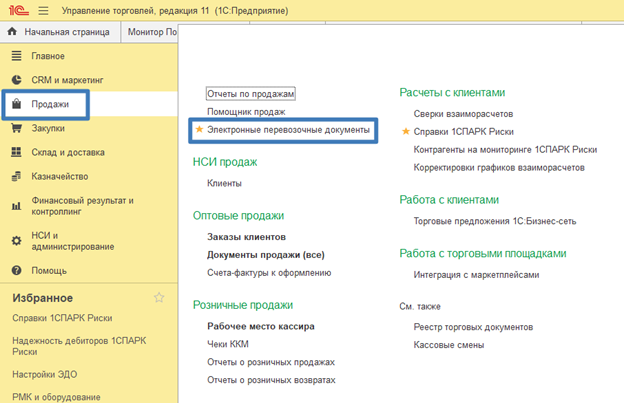
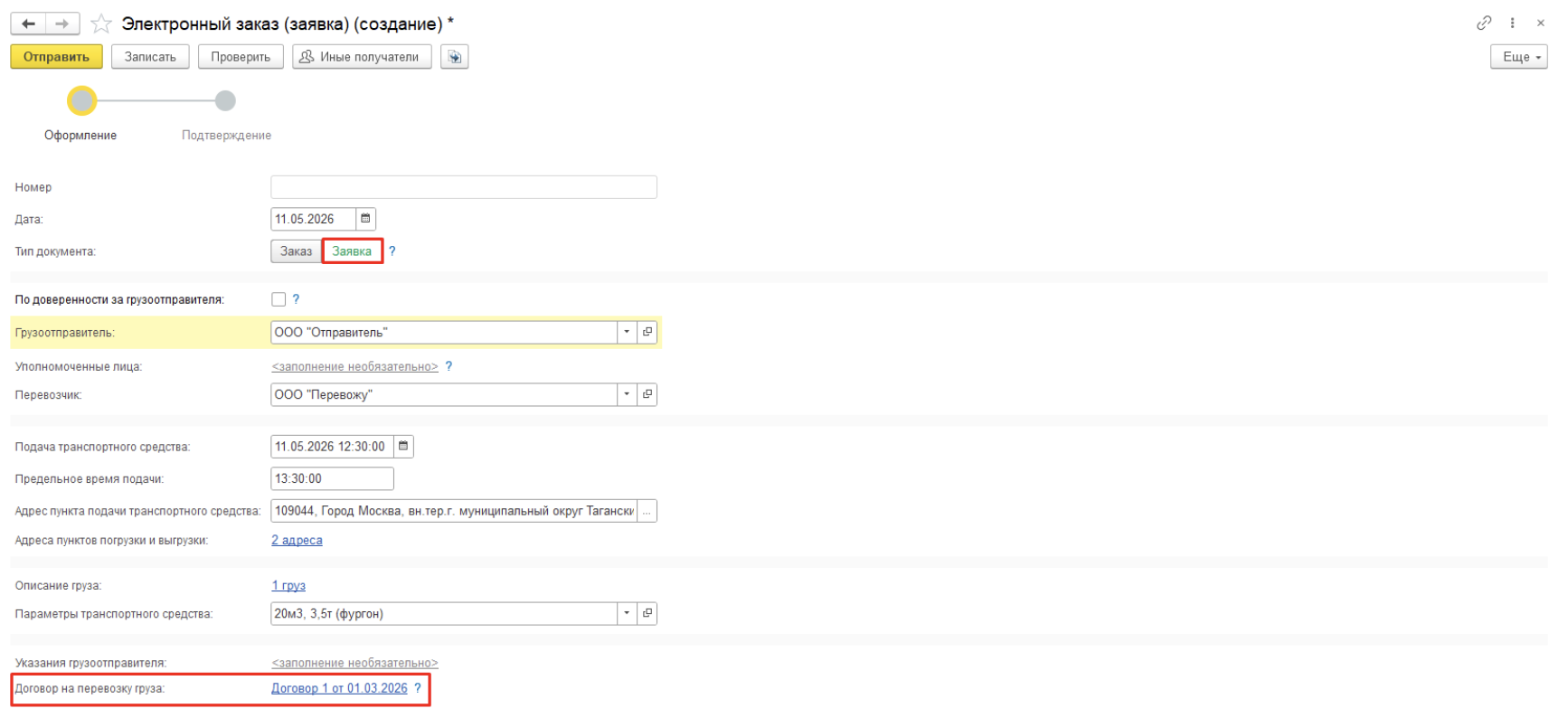
В открывшемся журнале нажмите «Создать» и выберите «Заказ (заявка)». Откроется карточка нового документа. Именно здесь грузоотправитель заполняет Титул 1 «Оформление»: указывает данные об участниках (своей организации и перевозчике), маршрут (адреса подачи транспорта, погрузки и выгрузки), сведения о грузе (наименование, вес, объём, количество мест) и реквизиты договора, если выбран тип «Заявка». Обязательные поля подсвечиваются, а ошибки собираются в отдельный список справа.
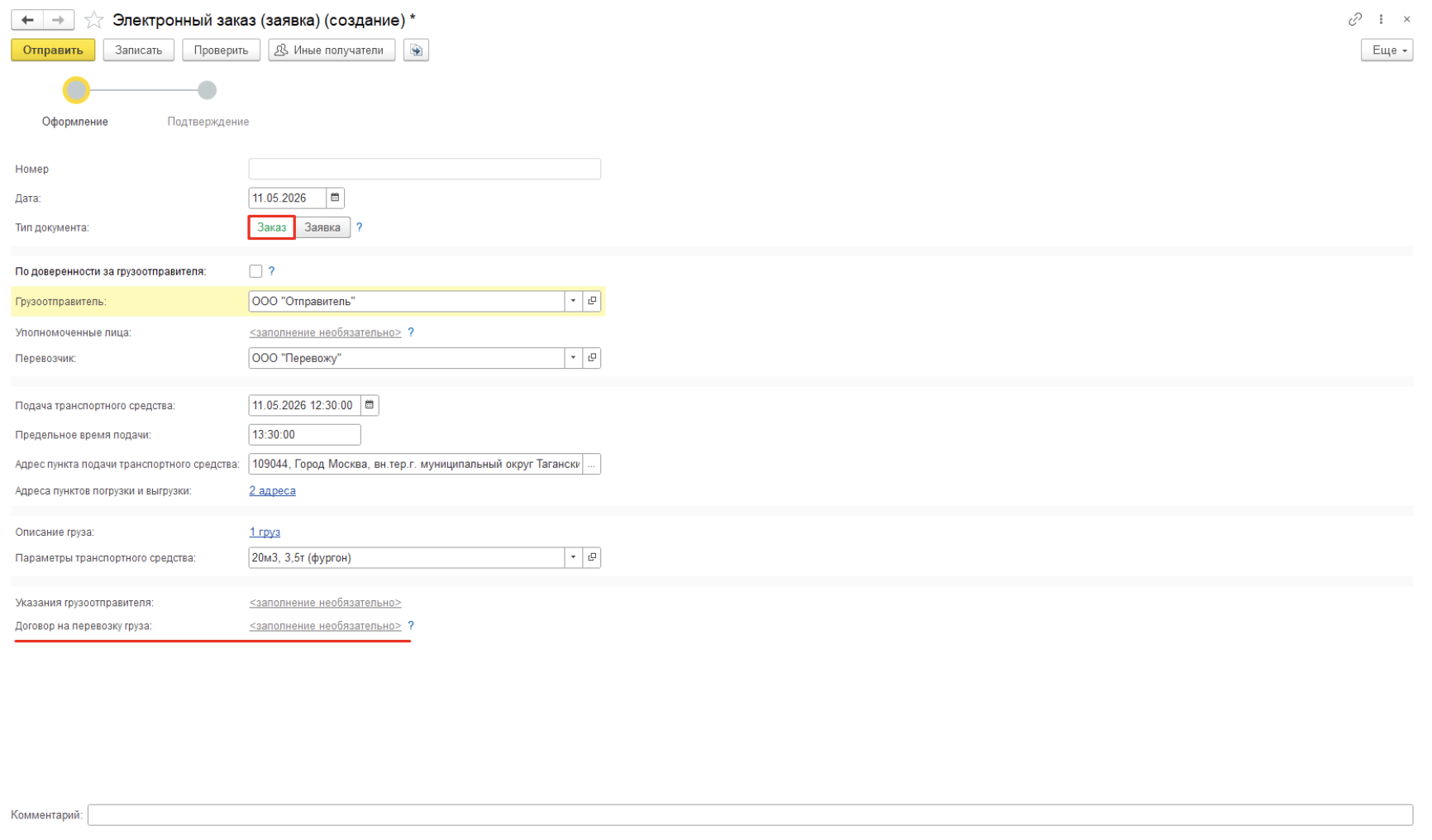
При создании ЭЗЗ грузоотправитель вносит всю основную информацию, необходимую для организации перевозки. В неё входят сведения об участниках перевозки, маршрут движения, данные о грузе, а также реквизиты договора, если он используется. После заполнения Титул 1 подписывается электронной подписью и отправляется перевозчику.
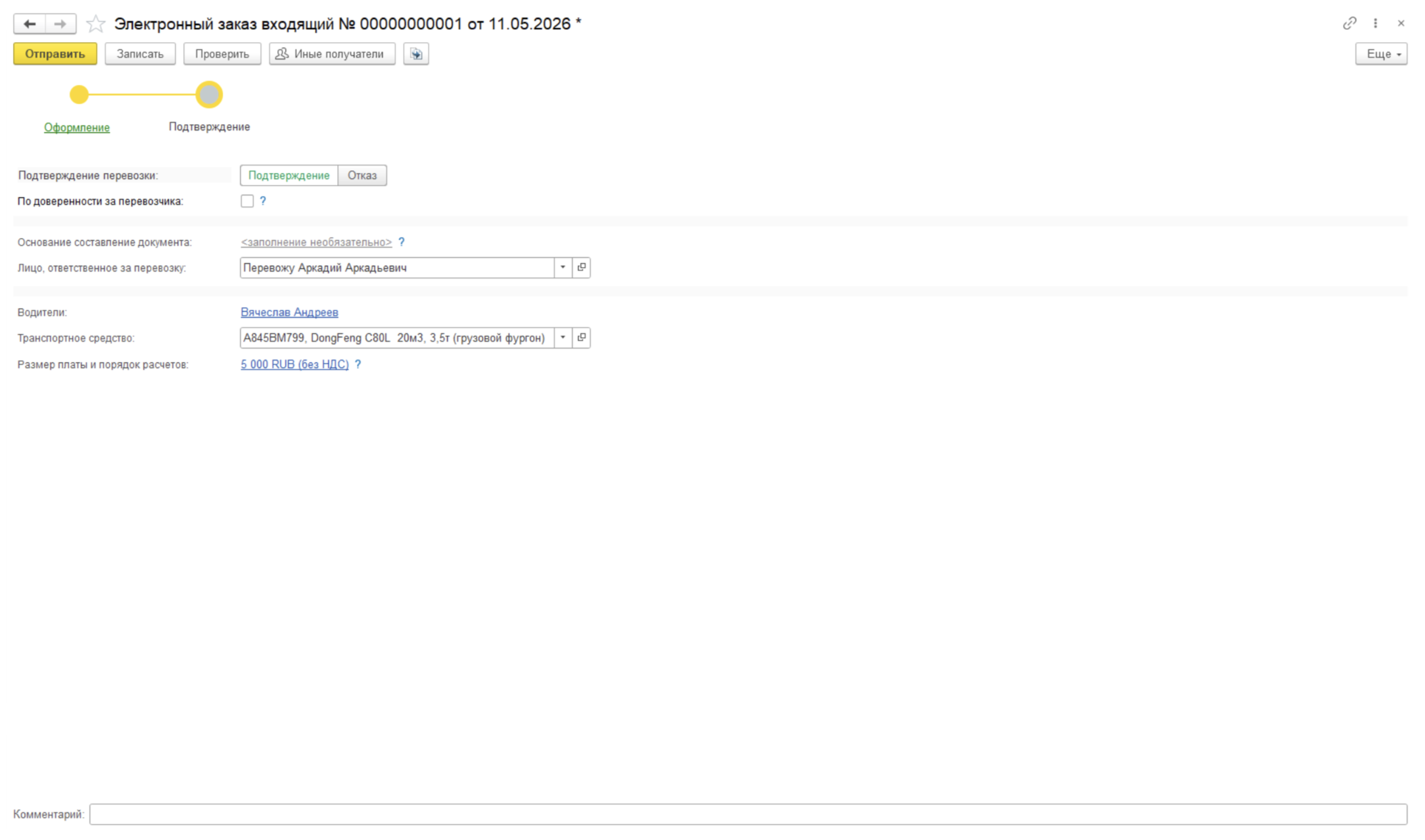
Перевозчик получает входящий ЭЗЗ в своём модуле 1С-ЭПД. В журнале электронных перевозочных документов он открывает карточку и принимает решение. При подтверждении заполняется Титул 2 «Подтверждение»: вносятся сведения о транспортном средстве (госномер, марка), водителе (ФИО, права) и размере платы за перевозку. Эти данные подтягиваются из справочников программы, что снижает риск ошибок. Титул 2 подписывается электронной подписью перевозчика.
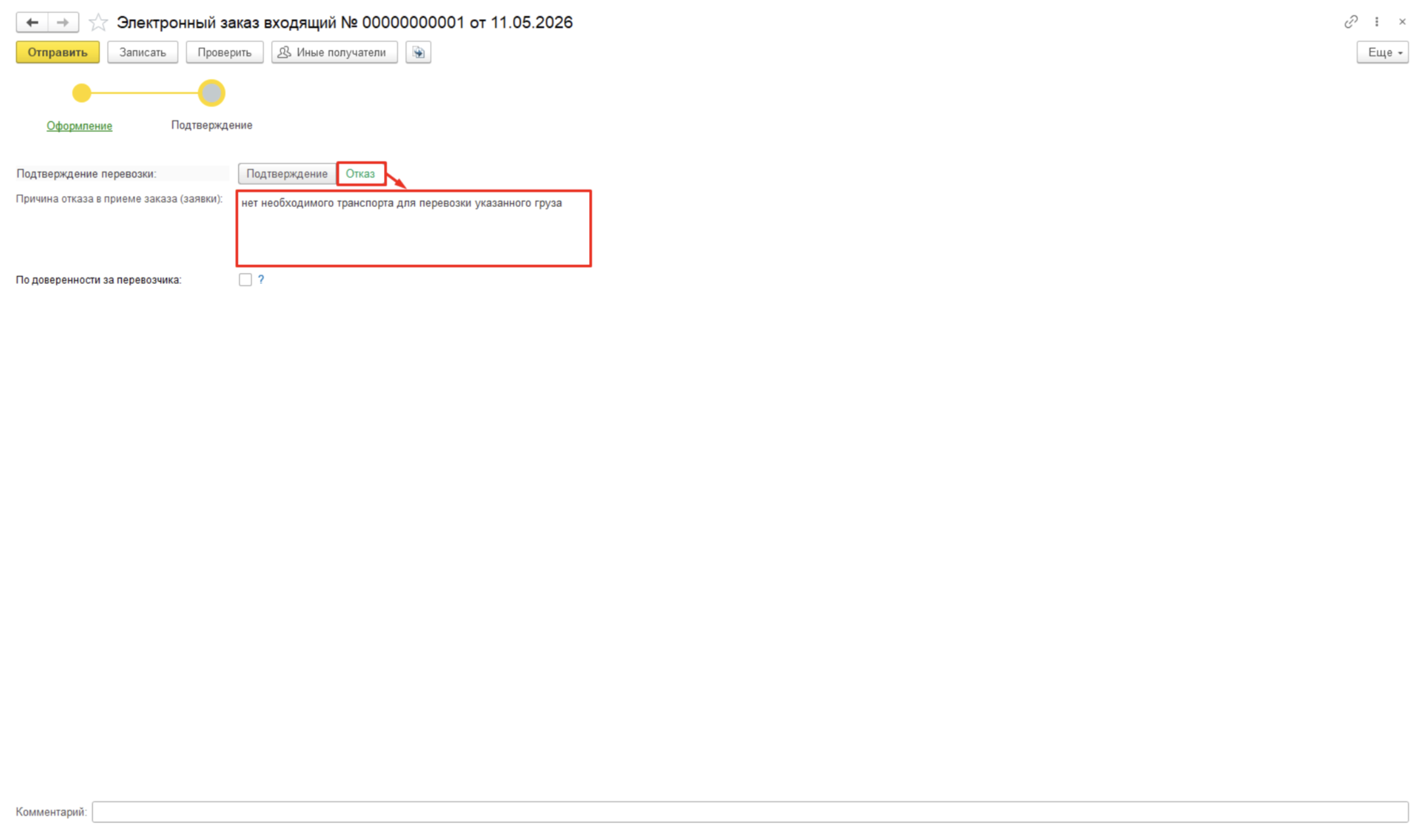
Если перевозчик не может выполнить перевозку, он выбирает вариант «Отказ» и указывает причину. Документооборот по данному ЭЗЗ завершается, грузоотправитель получает уведомление. Причина отказа фиксируется в карточке документа для последующего анализа.
После подписания перевозчиком Титула 2 грузоотправитель может сформировать электронную транспортную накладную (ЭТрН) напрямую из карточки ЭЗЗ. Для этого на верхней панели карточки нажмите кнопку «Оформить ЭТрН». Откроется новая карточка накладной, в которой большинство полей уже будут заполнены на основании текущего заказа-заявки. Грузоотправителю останется внести сведения о грузополучателе и подписать титул.
Важно учитывать одну особенность: если одна машина везёт груз на несколько адресов, можно создать одну ЭЗЗ на весь заказ, но ЭТрН придётся оформлять отдельно на каждую точку выгрузки.
Для удобства работы можно сохранить часто используемые данные (грузоотправитель, перевозчик, адрес, тип ТС, грузоподъёмность, вместимость) как значения по умолчанию — модуль будет подставлять их в новые черновики автоматически.
Как заполнить ЭЗЗ
Заполнение ЭЗЗ в 1С состоит из двух титулов (Титул 1 и Титул 2), которые последовательно заполняют грузоотправитель и перевозчик. Перед подписанием каждого титула важно проверить ключевые данные, чтобы избежать ошибок и возвратов документа.
Начинает грузоотправитель. В Титуле 1 «Оформление» нужно указать:
- тип документа: «Заказ» или «Заявка». Если выбран тип «Заявка», договор на перевозку обязателен;
- грузоотправителя: наименование, ИНН, КПП, адрес, контактное лицо, телефон;
- перевозчика: наименование, ИНН, КПП;
- маршрут: адреса подачи транспорта, погрузки, выгрузки; дата и время;
- груз: наименование, вес, объём, количество мест, упаковка, опасные свойства, температурный режим;
- требования к ТС: тип, грузоподъёмность, объём кузова, доп. оборудование;
- договор — если выбран тип «Заявка»;
- стоимость перевозки и особые условия.
Проверить:
- все обязательные поля заполнены;
- контрагент (грузоотправитель и перевозчик) выбран верно, ИНН/КПП совпадают;
- адреса и даты корректны;
- данные о грузе совпадают с документами;
- если тип «Заявка» — договор прикреплён;
- у пользователя есть право подписи;
- в списке ошибок справа нет замечаний.
После этого перевозчик заполняет Титул 2 «Подтверждение». В нём нужно указать:
- решение: подтвердить перевозку или отказать;
- при подтверждении: ТС (госномер, марка, модель), водитель (ФИО, паспорт, водительское удостоверение, телефон), размер платы за перевозку;
- при отказе: причину. Документооборот завершается, грузоотправитель получает уведомление.
Проверить:
- ТС и водитель соответствуют заявке;
- госномер, марка и данные прав указаны без ошибок;
- плата согласована и совпадает с условиями;
- нет расхождений с Титулом 1;
- у подписанта есть действующая электронная подпись и полномочия.
Проверка электронной заказ-заявки перед подписанием является обязательным этапом, поскольку ошибки в реквизитах могут повлечь возврат документа и задержку транспортного средства. Несмотря на автоматическое заполнение большинства полей в 1С, необходимо сверить сведения о контрагентах, грузе и маршруте. Своевременная проверка исключает простои и дополнительные издержки.
Как вывести ЭПД на печать
В 1С-ЭПД функция печати для ЭЗЗ не предусмотрена. Документ изначально создаётся и хранится только в электронном виде, а его юридическая значимость обеспечивается электронной подписью, а не бумажной копией.
По этой причине вывести ЭЗЗ на печать непосредственно из 1С невозможно.
Что проверить перед отправкой ЭЗЗ
Независимо от того, в какой системе формируется ЭЗЗ, перед её отправкой стоит пройти единый контрольный список. Это поможет выявить ошибки в данных и не передать контрагенту документ с некорректной информацией.
| Что проверить | На что обратить внимание |
|---|---|
| Участники | Грузоотправитель, грузополучатель и перевозчик указаны корректно. |
| Груз | Наименование, количество, масса, тара и другие сведения соответствуют фактическим данным. |
| Маршрут | Пункты погрузки и выгрузки указаны без ошибок. |
| Условия перевозки | Сроки, требования к транспорту и другие согласованные условия отражены корректно. |
| Подписание | У пользователя есть необходимые полномочия и подходящая электронная подпись. |
| Статус | Документ находится на нужном этапе и готов к отправке контрагенту. |
Главное: при работе с ЭЗЗ важно разделять два этапа — формирование документа и его последующую обработку участником перевозки. Корректно заполненная ЭЗЗ, подписанная уполномоченным лицом и отправленная правильному контрагенту, служит основой для дальнейшего согласования и оформления связанных электронных перевозочных документов.
В разных системах оформление ЭЗЗ проходит по схожему сценарию: сначала создаётся документ и указываются основные сведения о перевозке, затем заполняются данные об участниках, грузе и условиях перевозки. После внесения информации документ проверяется на соответствие согласованным условиям, подписывается электронной подписью и передаётся другой стороне для дальнейшей обработки. При этом последовательность отдельных действий может зависеть от роли пользователя и этапа оформления документа.
В наших других материалах отдельно разобрали работу с ЭЗЗ в Контур.Диадок Логистика и Saby TMS (ранее СБИС). В них разобран тот же общий порядок работы с ЭЗЗ, но с учётом особенностей каждой системы: доступных функций, состава разделов и расположения полей. Поэтому отдельные шаги и возможности могут отличаться в зависимости и от используемого сервиса/системы.