Saby TMS (ранее СБИС) — система для транспортной логистики от ООО «Компания «Тензор», аккредитованного оператора ИС ЭПД, популярного среди МСБ и логистических компаний. Система охватывает весь цикл перевозки: от оформления и согласования электронного заказа-заявки (ЭЗЗ) до подготовки электронных перевозочных документов (ЭПД), контроля маршрутов и управления автопарком.
В Saby TMS грузоотправитель создаёт ЭЗЗ, подписывает её КЭП и отправляет перевозчику. Перевозчик проверяет условия, указывает стоимость, назначает водителя и транспортное средство, подписывает заявку и возвращает её. На основе согласованных данных формируются ЭТрН и путевой лист, а документы автоматически направляются на регистрацию в ГИС ЭПД и сохраняются в электронном архиве. Система также поддерживает интеграции с 1С и SAP, API, мобильное приложение и роуминг с другими операторами ЭДО.
В статье разберём полный сценарий работы с ЭЗЗ в Saby TMS — от создания и заполнения заявки до её подписания и передачи перевозчику. Покажем, какие данные вносит каждая сторона, где указываются сведения о водителе и транспорте и что происходит с документом после согласования.
Как создать ЭЗЗ
Грузоотправитель создаёт заказ на перевозку, чтобы зафиксировать договорённость с транспортной компанией о доставке груза. Ниже — подробная инструкция по заполнению.
- В разделе «Заказы» нажмите «+», чтобы создать новый документ.
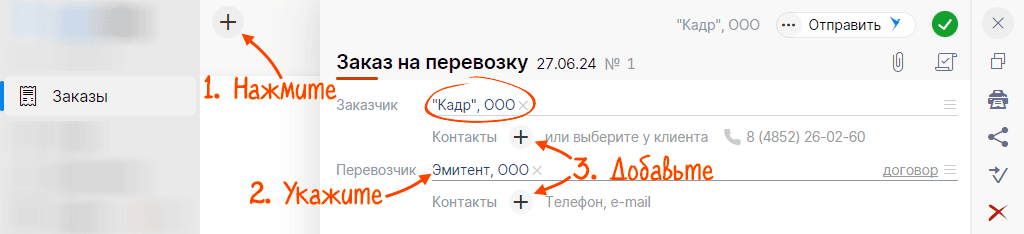
- Проверьте, что заказчик указан правильно: выбран нужный филиал или организация. Внесите контактные данные — телефон, email, контактное лицо.
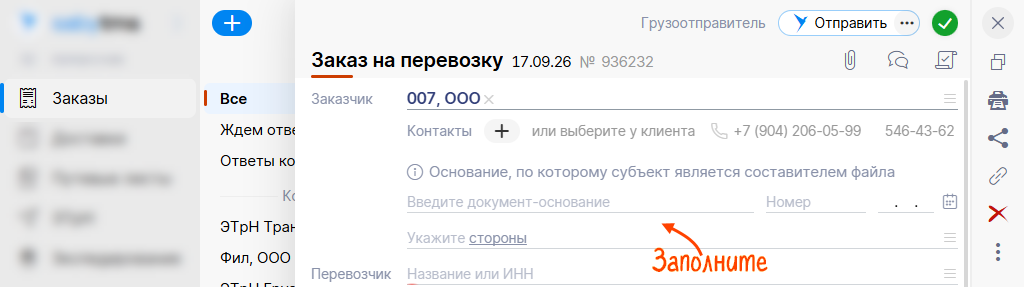
Если вы заполняете документ за заказчика (например, как уполномоченный представитель), обязательно укажите реквизиты документа-основания, подтверждающего ваши полномочия. Без этого заказ уйдёт заказчику в статусе черновика, и перевозчик его не получит.
- Добавьте перевозчика: выберите организацию из списка или введите данные вручную. Укажите его контактные данные.
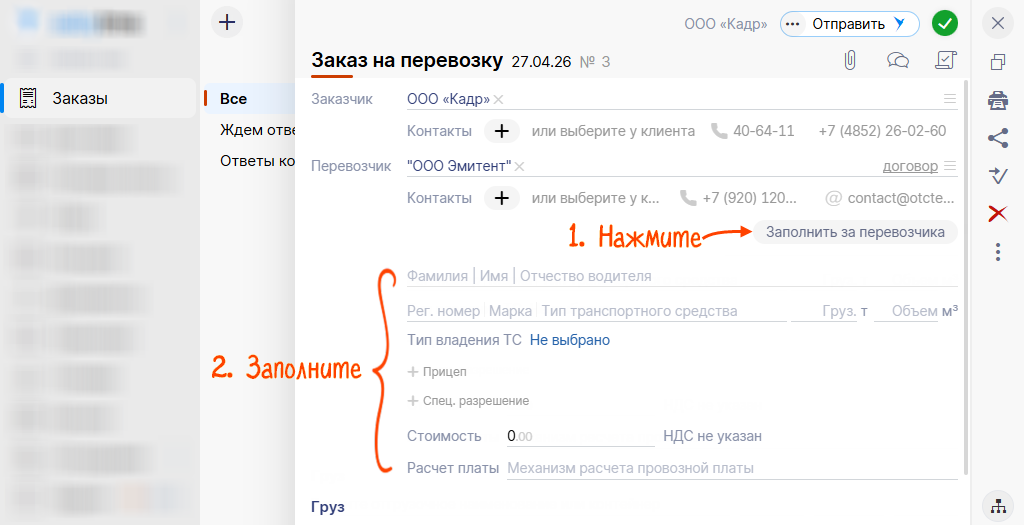
- Если сведения о водителе и стоимости перевозки уже известны, нажмите «Заполнить за перевозчика» и внесите их. Это позволит сразу сформировать титул перевозчика.
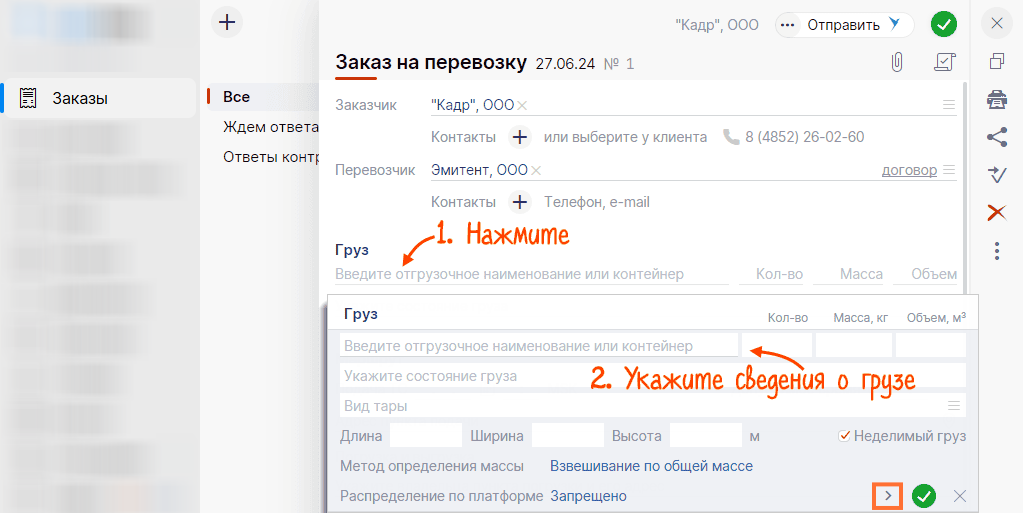
- В строке «Введите отгрузочное наименование или контейнер» укажите сведения о грузе: наименование, количество мест, вес, объём, вид упаковки. Подтвердите ввод.
Чтобы добавить дополнительные сведения — данные заказчика, параметры опасного груза, информацию о контейнере или маршруте — откройте расширенную карточку соответствующей кнопкой. Там же можно указать особые условия.
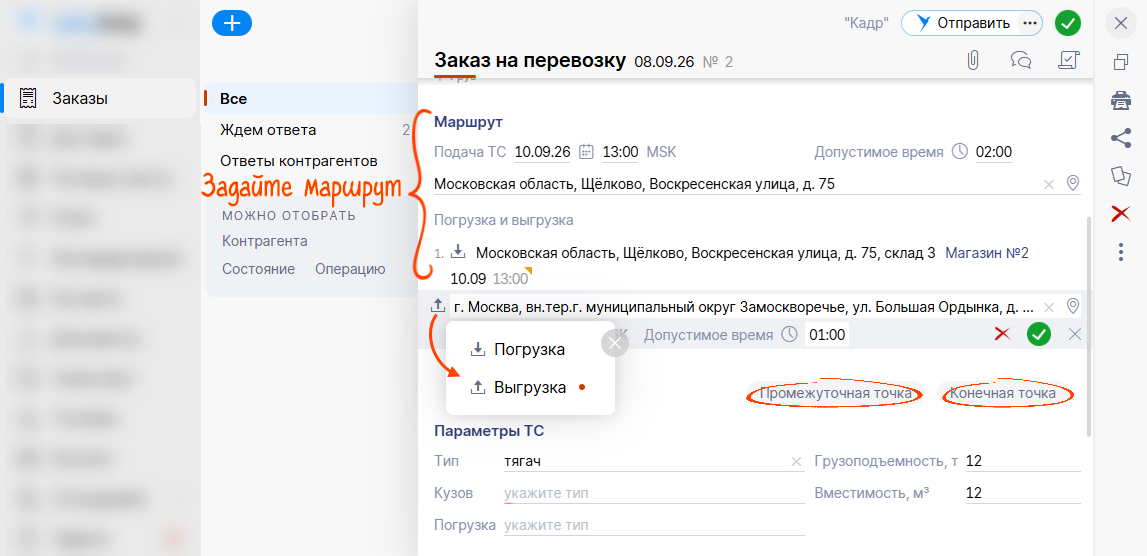
- Укажите, когда и куда нужно подать транспорт: дату, время и адрес подачи. Затем добавьте пункты погрузки и выгрузки. Если груз загружают или выгружают в нескольких местах, перечислите все точки маршрута.
Для фиксации дополнительных точек маршрута, где груз не загружают и не выгружают (например, промежуточные или конечные пункты), добавьте их отдельно.
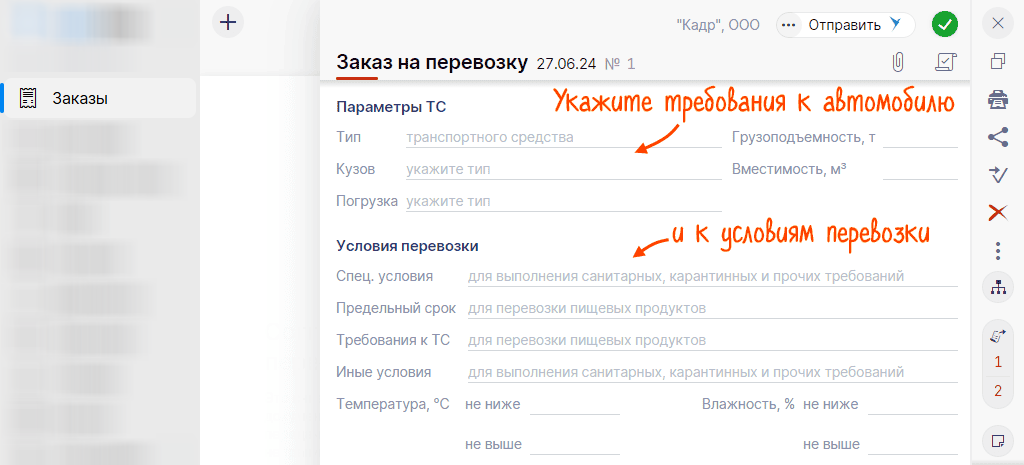
- Укажите параметры транспортного средства, по которым перевозчик сможет подобрать подходящую машину: тип ТС, грузоподъёмность, объём кузова, необходимое оборудование. Это не данные конкретного ТС, а требования к нему.
- Добавьте требования к перевозке, если для груза важны сроки доставки, температурный режим, особые условия или характеристики транспорта.
- Нажмите «Отправить». После этого заказ будет направлен перевозчику для подтверждения.
Как заполнить ЭЗЗ
В Saby TMS ЭЗЗ — это первый документ в цикле перевозки, который фиксирует договорённость между грузоотправителем и транспортной компанией в установленном законом формате. Работа с ним построена на последовательном заполнении двумя сторонами: грузоотправитель вносит информацию о грузе, маршруте, требованиях к транспорту и условиях перевозки, после чего подписывает документ КЭП и отправляет перевозчику.
Перевозчик, получив заявку, проверяет условия, назначает водителя и транспортное средство, указывает стоимость и порядок расчётов, подписывает свою часть и возвращает результат отправителю. Данные из согласованной заявки в дальнейшем автоматически переносятся в ЭТрН и электронный путевой лист (ЭПЛ) без повторного ввода.
Заполнение ЭЗЗ начинается в разделе «Заказы», где создаётся новый документ. Интерфейс включает несколько ключевых блоков, которые заполняются последовательно или в удобном порядке.
- Заказчик — организация или ИП, от имени которого заказывается перевозка. Указываются контактные данные для оперативной связи с перевозчиком. Если документ заполняется за грузоотправителя другим лицом (например, уполномоченным представителем), обязательно вносятся реквизиты документа-основания: наименование, номер, дата и стороны.
- Перевозчик — транспортная компания, которой направляется заявка. Указываются контакты. При наличии согласованных данных о водителе, транспортном средстве, стоимости и порядке расчётов их можно внести заранее с помощью кнопки «Заполнить за перевозчика». В этом случае указываются ФИО водителя, регистрационный номер автомобиля, марка, тип ТС, грузоподъёмность и объём кузова, тип владения (собственность, аренда, лизинг) с реквизитами документа-основания. При использовании прицепов или полуприцепов для каждого указываются рег. номер, марка, тип, грузоподъёмность, объём и тип владения. Если требуется специальное разрешение (для тяжеловесного или крупногабаритного груза), вносятся его номер, дата выдачи и срок действия. Также при необходимости указываются стоимость перевозки и НДС либо способ расчёта платы (например, «100 ₽ за 1 км» или «5 000 ₽ за тонну»).
- Груз — для каждой позиции указываются отгрузочное наименование, состояние, вид тары, количество грузовых мест, масса (нетто, брутто, масса тары), габариты (длина, ширина, высота) и объём. Для опасных грузов заполняются сведения по ДОПОГ: надлежащее отгрузочное наименование или номер ООН, класс, классификационный код, группа упаковки, знак опасности, код ограничения проезда через тоннели. Для контейнеров указывается тип операции («Подача порожнего» или «Приём груженого») и участие водителя в погрузке. Если груз перевозится на нескольких участках маршрута, для каждого указываются пункт погрузки, пункт выгрузки и количество мест.
- Маршрут — заполняются пункт подачи транспортного средства (дата, время, адрес), пункты погрузки и выгрузки с адресами и временем, а также при необходимости промежуточные и конечные точки (таможня, весовая, место возврата порожнего контейнера).
- Параметры ТС — перечисляются требования к автомобилю: тип, кузов, способ погрузки, грузоподъёмность и вместимость. Это не данные конкретной машины, а параметры для подбора подходящего транспорта.
- Условия перевозки — заполняются при наличии особых требований: спецусловия, предельный срок доставки, температурный режим, требования к ТС для пищевых продуктов и иные дополнительные условия.
- Уполномоченные лица — добавляются, если грузоотправитель передал другой организации отдельные полномочия по оформлению и подписанию ЭЗЗ, погрузке груза или расчётам с перевозчиком. Указываются наименование или ИНН, контакты, объём полномочий и документ-основание.
Перед подписанием и отправкой ЭЗЗ необходимо провести тщательную проверку внесённых сведений. Система автоматически контролирует заполнение обязательных полей и не позволит отправить документ с пропусками, однако смысловая точность данных остаётся зоной ответственности пользователя.
- Убедитесь, что реквизиты грузоотправителя и перевозчика (наименования, ИНН, КПП, адреса, контакты) указаны верно.
- Проверьте сведения о грузе: наименование, вес, объём, количество мест и другие параметры должны совпадать с документами.
- Сверьте маршрут: все адреса, даты и время подачи транспорта, погрузки и выгрузки должны быть корректны.
- Если заполнены данные водителя и транспортного средства, проверьте их точность.
- Убедитесь, что стоимость перевозки и порядок расчётов согласованы.
- Проверьте наличие действующего сертификата электронной подписи и полномочий на подписание (при необходимости — машиночитаемой доверенности, МЧД).
Как заполнить ЭЗЗ перевозчику
Перевозчик заполняет свою часть ЭЗЗ — Титул 2. После получения заявки откройте документ и перейдите к разделу с данными перевозчика. Здесь необходимо проверить сведения, указанные грузоотправителем, и заполнить поля, относящиеся к выполнению перевозки.
В Титуле 2 указываются стоимость перевозки, данные водителя и транспортного средства. Если информация уже внесена грузоотправителем, проверьте её корректность. При отсутствии данных заполните соответствующие поля вручную, выбрав нужного водителя и автомобиль из доступного списка либо указав сведения непосредственно в заявке.
После заполнения Титула 2 перевозчик проверяет указанные сведения и подписывает документ. Если каких-либо данных не хватает, их необходимо внести перед подписанием заявки.
При этом грузоотправитель может заполнить Титул 2 за перевозчика, если необходимые сведения уже известны. В этом случае перевозчик получает заявку с заполненными данными, проверяет их, при необходимости корректирует и подписывает документ.
Чтобы воспользоваться этой функцией, в карточке заказа-заявки нажмите «Заполнить за перевозчика». Откроются поля, которые обычно заполняет исполнитель. В их числе:
- Данные водителя — ФИО, контактный телефон, при необходимости — сведения о водительском удостоверении.
- Транспортное средство — регистрационный номер, марка, тип ТС, грузоподъёмность и объём кузова.
- Прицепы и полуприцепы — если используются, для каждого указываются рег. номер, марка, тип, грузоподъёмность и объём.
- Стоимость перевозки и порядок расчётов — можно указать фиксированную сумму или способ расчёта (например, за километр или за тонну).
- Тип владения ТС — собственность, аренда, лизинг; при необходимости добавляются реквизиты документа-основания.
После заполнения этих полей перевозчику останется только проверить сведения, при необходимости внести правки и подписать документ.
Как подтвердить ЭЗЗ
Перевозчик получает ЭЗЗ от грузоотправителя и проверяет условия. Если всё устраивает, он заполняет оставшиеся поля и утверждает документ.
Чтобы подтвердить ЭЗЗ, нужно выполнить следующие шаги:
- В разделе «Заказы» откройте заказ на перевозку.
- Проверьте условия перевозки. Ознакомьтесь с маршрутом, требованиями к транспортному средству и остальными параметрами заказа. Если условия вам подходят, переходите к дальнейшему заполнению документа.
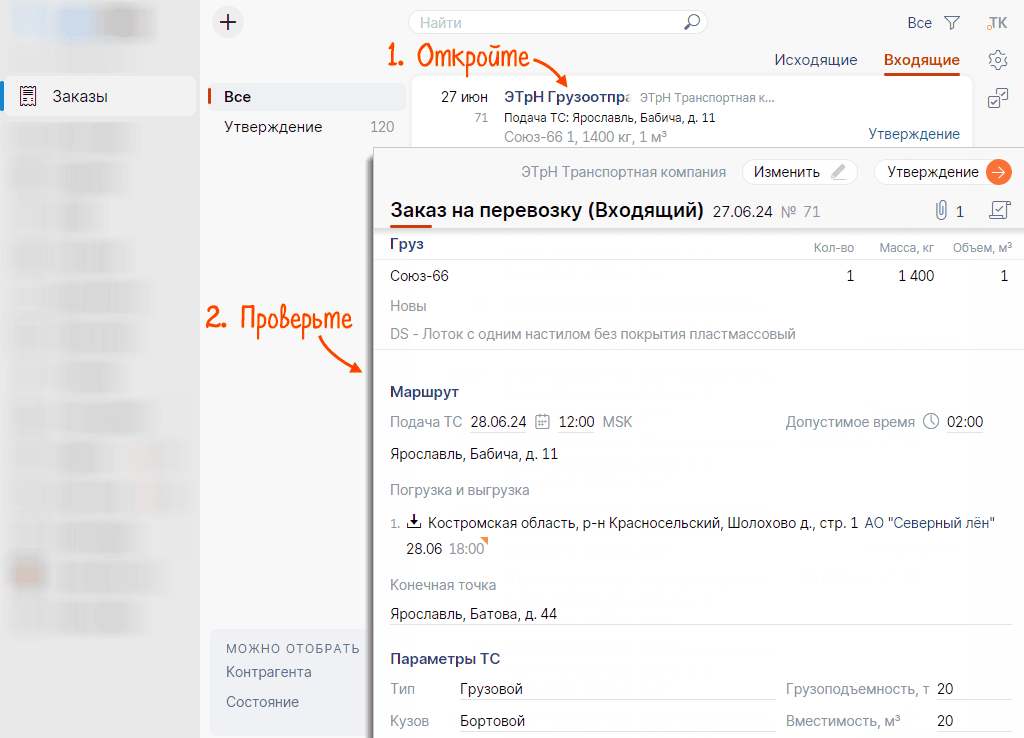
Некоторые сведения заказчик может указать ещё при создании ЭЗЗ. В этом случае их нужно проверить и при необходимости дополнить.
- Назначьте водителя. Если за ним закреплена машина, она автоматически добавится в документ. Если не добавилась — выберите из справочника.
- Введите стоимость перевозки.
- Укажите ответственного сотрудника и его контактные данные. Например, менеджера, который организовал перевозку.
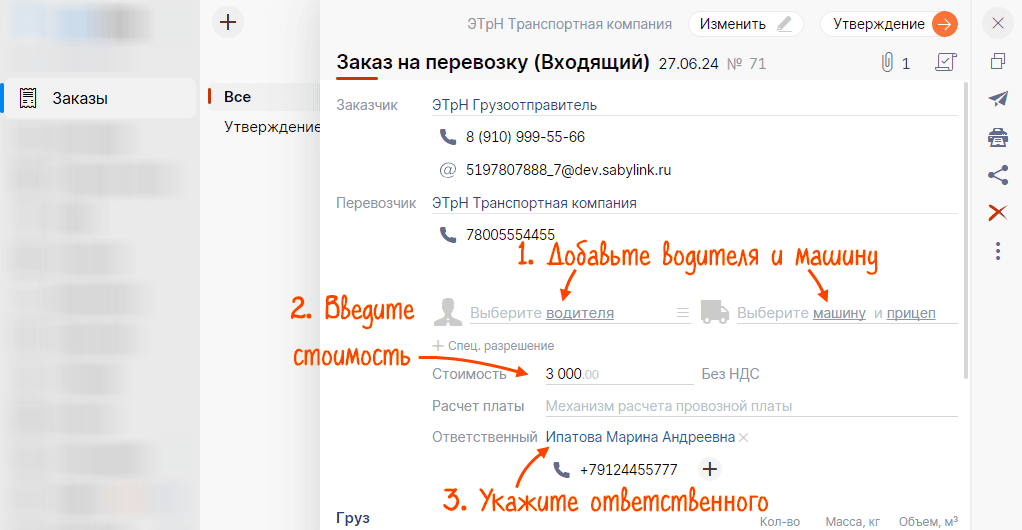
- Нажмите «Утвердить».
После этого грузоотправитель получит подтверждение заказа.
Что проверить перед отправкой ЭЗЗ
Перед передачей заявки контрагенту в Saby TMS необходимо убедиться, что все условия будущей перевозки отражены в ЭЗЗ корректно. Проверка помогает заранее обнаружить неточности в реквизитах, данных о грузе или маршруте и не возвращаться к документу после его отправки.
| Раздел | Что проверить |
|---|---|
| Стороны перевозки | Проверьте реквизиты грузоотправителя, грузополучателя и перевозчика. |
| Груз | Сверьте наименование груза, количество, вес, упаковку и другие указанные характеристики. |
| Погрузка и выгрузка | Убедитесь, что адреса, пункты погрузки и выгрузки, а также связанные с ними сведения указаны верно. |
| Условия заявки | Проверьте согласованные сроки, стоимость перевозки и дополнительные требования к её выполнению. |
| Перевозчик | Если данные уже внесены, проверьте сведения о водителе, транспортном средстве и другие реквизиты со стороны перевозчика. |
| Подпись и отправка | Убедитесь, что документ заполнен полностью, подписан уполномоченным лицом и готов к передаче другой стороне. |
Главное: ЭЗЗ стоит отправлять только после проверки всех сведений, которые были внесены на текущем этапе. Если часть данных должна быть указана перевозчиком, важно учитывать это при проверке заявки и не принимать незаполненные поля за ошибку документа.
При этом сама последовательность работы с ЭЗЗ в информационных системах остаётся схожей, а различия в основном связаны с реализацией отдельных функций. Например, в других популярных системах вроде 1С и Контур.Диадок Логистика по-разному организованы разделы документа, размещены поля и реализованы отдельные операции. Поэтому при переходе с одной системы на другую привычные действия могут находиться в других разделах или выполняться в иной последовательности.