
CLI интерфейс командной строки — это способ управления компьютером, программой или сервисом с помощью текстовых команд. В эпоху графических окон человек нажимает кнопки и выбирает пункты меню, а в CLI вводит инструкцию с клавиатуры и получает текстовый результат.
На первый взгляд такой подход кажется пережитком прошлого, но именно через командную строку сегодня работают серверы, облачные платформы, системы автоматизации, инструменты разработчиков и даже современные приложения на базе искусственного интеллекта.
Командная строка — это не обязательно «чёрное окно для программистов». По сути, это любой интерфейс, в котором пользователь формулирует действие в виде текстовой команды, запроса или инструкции.
CLI помогает понять важную вещь: компьютер не «догадывается», чего хочет человек, а обрабатывает запрос по определённым правилам. У команды есть имя, параметры, аргументы и синтаксис. Если всё указано правильно, программа выполняет действие. Если допущена ошибка, система сообщает о ней — иногда понятно, иногда так, будто решила проверить пользователя на стрессоустойчивость.
- Что такое CLI
- Предыстория
- Как выглядит
- Принцип работы
- Расшифровка и перевод
- Простыми словами
- Гики по сей день любят CLI!
- Эволюция CLI: от MS-DOS к LLM
- Известные примеры CLI
- MS-DOS
- cmd в Windows
- Командная строка в хостинге, VPS, IaaS
- Строка поиска в Яндекс и Google
- Запрос в LLM: ChatGPT, Claude, Grok, DeepSeek, GigaChat и другие
- Строка поиска в корпоративном ПО
- Преимущества CLI
- Скорость работы
- Автоматизация
- Удалённое управление
- Повторяемость и прозрачность
- Экономия ресурсов
- Недостатки CLI
- Высокий порог входа
- Низкая наглядность
- Риск необратимых действий
- Зависимость от точного синтаксиса
- Проблемы безопасности
- Когда выбрать CLI, а когда GUI
Что такое CLI
CLI — это текстовый интерфейс взаимодействия с компьютером или программой. Пользователь набирает команду, нажимает Enter, после чего специальная программа-интерпретатор анализирует введённую строку и передаёт её операционной системе или приложению.
В CLI пользователь описывает не только что нужно получить, но и часто уточняет как именно это сделать: где искать, какие параметры использовать, что исключить и в каком виде показать результат.
Командная строка может быть самостоятельной оболочкой операционной системы, встроенным полем в программе, инструментом управления сервером или способом отправки запросов к внешнему сервису. В привычном графическом интерфейсе одно действие обычно скрывает целую последовательность операций. Например, нажатие кнопки «Удалить файл» запускает поиск объекта, проверку прав, вызов системной функции и обновление списка. В CLI пользователь может явно написать команду удаления.
| Элемент | Что означает | Пример |
|---|---|---|
| Оболочка | Программа, которая принимает и разбирает команды | bash, PowerShell, cmd |
| Команда | Название действия или программы | ls, dir, copy |
| Аргумент | Объект, над которым выполняется действие | report.txt |
| Опция или флаг | Дополнительная настройка поведения команды | -r, —help, /s |
| Параметр | Конкретное значение настройки | —port 8080 |
| Вывод | Результат выполнения команды | Список файлов или сообщение об ошибке |
Предыстория
Предыстория CLI начинается задолго до современных ноутбуков и серверов. До 1968 года, пока не получили распространение компьютерная мышь и графические способы управления, основным устройством ввода была клавиатура. Экран часто отображал только текстовую информацию, поэтому командная строка была не специальным инструментом для экспертов, а стандартным способом общения с компьютером.
Исторически CLI появился не потому, что компьютеры хотели усложнить жизнь пользователю, а потому, что текст был самым доступным и экономичным способом управления вычислительной машиной.
Первые компьютеры были дорогими, большими и ограниченными по ресурсам. Графическая оболочка требовала памяти, производительности и специального оборудования. Текстовый терминал был проще: он отправлял символы на вычислительную машину и показывал полученный ответ. Пользователь мог запускать программы, просматривать файлы, выполнять расчёты и менять настройки, вводя инструкции вручную.
Позже появились операционные системы с командными интерпретаторами. В Unix сформировалась культура оболочек и небольших программ, которые можно объединять в цепочки. В персональных компьютерах получили известность CP/M, MS-DOS, затем Windows Command Prompt и PowerShell. Даже после распространения оконных интерфейсов командная строка сохранила значение благодаря скорости, автоматизации и удалённому управлению.
| Период | Основной способ взаимодействия | Особенность CLI |
|---|---|---|
| До 1960-х | Перфокарты, терминалы, консоли | Команды часто вводились последовательно и строго по формату |
| 1960–1970-е | Текстовые терминалы | CLI стал основным способом работы с многопользовательскими системами |
| 1980-е | MS-DOS и похожие системы | Командная строка пришла на персональные компьютеры |
| 1990-е | Графические оболочки | CLI сохранился для администрирования и профессиональных задач |
| 2000-е и далее | Серверы, интернет, облака | Команды стали основой удалённой работы и автоматизации |
| Сегодня | CLI, GUI, API и LLM | Текстовая команда может быть традиционной инструкцией или естественным языком |
Как выглядит
Классическая командная строка обычно представляет собой окно с текстом. В нём отображается приглашение — короткая строка, показывающая, что система готова принять команду. После приглашения пользователь вводит инструкцию, нажимает Enter и видит результат.
user@computer:~$ pwd
/home/user

user@computer:~$ ls -la
drwxr-xr-x  5 user user 4096 May 10 09:20 .
drwxr-xr-x 3 root root 4096 May  9 18:00 ..
-rw-r--r-- 1 user user  842 May 10 09:15 report.txt

user@computer:~$
В этом примере pwd показывает текущую папку, а ls -la выводит её содержимое вместе со скрытыми файлами и подробными атрибутами. Символ $ — часть приглашения оболочки, а не обязательная часть команды. В Windows вид окна будет другим, например:
C:UsersAnna> dir
 Том в устройстве C не имеет метки.
 Содержимое папки C:UsersAnna

10.05.2025  09:15               842 report.txt

C:UsersAnna>
Внешний вид может различаться, но логика остаётся похожей: приглашение, команда, выполнение и результат. В современных терминалах можно использовать историю команд, автодополнение, цветовую подсветку, несколько вкладок и подключение к удалённым машинам.
| Часть строки | Пример | Роль |
|---|---|---|
| Имя пользователя | user | Показывает, от чьего имени выполняется команда |
| Имя компьютера | computer | Указывает систему, к которой подключён терминал |
| Текущая папка | ~/documents | Определяет контекст выполнения команды |
| Приглашение | $ или > | Показывает готовность принять ввод |
| Команда | grep error app.log | Определяет требуемое действие |
| Результат | Строки с error | Показывает, что нашла или выполнила система |
Принцип работы
Работа CLI строится вокруг синтаксиса — набора правил, по которым система понимает введённую строку. Обычно команда состоит из имени действия, аргументов и дополнительных опций. Оболочка сначала разбирает строку, затем находит нужную программу, передаёт ей параметры и выводит полученный результат.
Командная строка не читает намерения между строк: она распознаёт только те конструкции, для которых предусмотрены команды, параметры и правила разбора.
Например, команда cp report.txt archive/ может быть разобрана так: cp — операция копирования, report.txt — исходный файл, archive/ — папка назначения. Если написать имя файла с ошибкой, программа не найдёт объект. Если забыть обязательный параметр, она может показать справку или сообщение об ошибке.
$ mkdir backup
$ cp report.txt backup/
$ ls backup/
report.txt
Большинство оболочек умеет передавать вывод одной команды другой. Для этого используются конвейеры, часто обозначаемые символом вертикальной черты |. Также применяются перенаправление вывода в файл, логические операторы и переменные окружения.
$ cat access.log | grep "404" | wc -l
27
В этой цепочке первая команда читает журнал, вторая оставляет строки с кодом 404, а третья считает их количество. Такая композиция и есть одна из сильных сторон CLI: сложную задачу можно собрать из небольших специализированных действий.
| Синтаксический элемент | Пример | Назначение |
|---|---|---|
| Команда | find | Запускает определённое действие |
| Аргумент | /var/log | Указывает объект или место поиска |
| Короткая опция | -r | Сокращённо включает режим работы |
| Длинная опция | —recursive | То же действие в более понятной форме |
| Значение опции | —port 8080 | Передаёт параметру конкретное значение |
| Конвейер | command1 | command2 | Передаёт вывод одной команды следующей |
| Перенаправление | command > result.txt | Записывает результат в файл |
Расшифровка и перевод
CLI расшифровывается как Command-Line Interface. На русский язык это обычно переводят как «интерфейс командной строки». Иногда встречается вариант «командный интерфейс», но он шире и может включать другие текстовые способы управления.
| Термин | Перевод | Смысл |
|---|---|---|
| Command | Команда | Инструкция на выполнение действия |
| Line | Строка | Текстовая строка, которую вводит пользователь |
| Interface | Интерфейс | Способ взаимодействия человека с системой |
| CLI | Интерфейс командной строки | Общее название текстового управления |
| Shell | Оболочка | Программа, принимающая и обрабатывающая команды |
| Terminal | Терминал | Окно или устройство для работы с оболочкой |
Важно не путать три близких понятия. Терминал — это место или программа, где вводятся команды. Оболочка — интерпретатор, который их разбирает. CLI — общий тип интерфейса взаимодействия. Например, окно Windows Terminal может запускать PowerShell, Bash или командную строку cmd.
Простыми словами
Представьте официанта и кухню. В графическом приложении вы выбираете блюдо из меню, нажимая на кнопку. В CLI вы произносите заказ по установленному формату: название блюда, размер, добавки и особые пожелания. Если кухня знает такой рецепт, заказ выполняется. Если вместо названия блюда сказать набор случайных слов, система попросит уточнить.
Графический интерфейс:
открыть папку → выбрать файл → нажать «Копировать» → открыть другую папку → нажать «Вставить»

CLI:
cp report.txt backup/
Командная строка особенно полезна, когда нужно повторить одно действие много раз, управлять компьютером без монитора или объединить несколько операций в сценарий. Но она требует точности: одна лишняя буква может изменить результат, а команда удаления не всегда спрашивает: «Вы точно уверены?»
Гики по сей день любят CLI!
Обычные пользователи предпочитают GUI (Graphical User Interface) — графический интерфейс с кнопками, окнами, меню и иконками. Зачем запоминать команды, если можно навести курсор на нужный пункт и кликнуть мышкой? Такой подход понятен, нагляден и отлично подходит для большинства повседневных задач. Но у компьютерных энтузиастов, системных администраторов и разработчиков всегда была своя философия: чем меньше лишних движений, тем быстрее результат.
ОБЫЧНЫЙ ПОЛЬЗОВАТЕЛЬ (GUI)     │ ИСТИННЫЙ ГИК (CLI)
───────────────────────────────┼─────────────────────────────
1. Открыть «Мой компьютер»     │ $ cd ~/projects
2. Найти диск D:               │ $ ls
3. Открыть папку Projects      │ $ cd my-project
4. Найти папку MyProject       │ $ git status
5. Кликнуть правой кнопкой     │ $ git add .
6. Выбрать «Git Bash Here»     │ $ git commit -m "Update"
7. Ввести команду              │ $ git push
8. Нажать Enter                │ Готово!
───────────────────────────────┼─────────────────────────────
Мышка: поиск меню и клики      │ Клавиатура: несколько команд
Настоящие гики ценили CLI (Command-Line Interface) — интерфейс командной строки, в котором компьютером управляют с помощью текстовых команд. Никаких поисков нужной кнопки в бесконечных меню, никаких десятков кликов по окнам настроек. Нужно выполнить операцию — вводишь команду, нажимаешь Enter и получаешь результат. А если знаешь параметры команды и умеешь комбинировать инструменты, то можешь сделать за несколько секунд то, на что в графическом интерфейсе ушли бы минуты.
Секрет скорости не только в самих командах. Опытные пользователи быстро печатают, помнят десятки полезных сочетаний клавиш, используют автодополнение и историю команд. Они могут управлять файлами, запускать программы, анализировать логи, подключаться к серверам и автоматизировать рутинные операции, практически не отрывая рук от клавиатуры. А ещё команды можно объединять в цепочки и сохранять в скрипты — чтобы однажды проделанную работу больше не приходилось повторять вручную.
Именно поэтому CLI до сих пор остаётся любимым инструментом многих профессионалов. GUI удобнее, когда нужно визуально изучить незнакомую программу, а командная строка раскрывает свою силу там, где важны скорость, точность и автоматизация. Пока один пользователь ищет нужную кнопку мышкой, другой уже выполнил команду, проверил результат и запустил следующую задачу. Конечно, дело не в том, что каждый поклонник CLI гениальнее пользователя GUI. Просто за внешней непривычностью текстового интерфейса скрывается мощный инструмент, который в умелых руках превращает работу с компьютером в настоящий скоростной режим.
Эволюция CLI: от MS-DOS к LLM
CLI не исчез с появлением графических интерфейсов — он изменил область применения. Если раньше командная строка была почти единственным способом работы с компьютером, то теперь она стала профессиональным инструментом для задач, где важны скорость, повторяемость, удалённый доступ и автоматизация.
Эволюция CLI — это переход от строгих машинных команд к интерфейсам, которые сохраняют точность действий, но постепенно позволяют формулировать запросы более естественным языком.
В MS-DOS команды имели короткий и довольно жёсткий синтаксис: DIR, CD, COPY, DEL. В Unix-подобных системах сформировалась другая философия: небольшие программы делают одну задачу хорошо, а пользователь соединяет их в цепочку. В Windows появились cmd и затем PowerShell, где объектная обработка данных дополнила традиционный текстовый подход.
С развитием интернета CLI стал средством управления удалёнными серверами. Администратор может подключиться по SSH к машине без графического интерфейса, установить приложение, проверить журналы и перезапустить службу. Облачные платформы добавили свои CLI: команда позволяет создать виртуальную машину, настроить сеть или развернуть приложение без ручного перехода по десяткам экранов веб-панели.
Следующий этап связан с API, чат-ботами и LLM. Пользователь по-прежнему вводит текст, но запрос может быть написан человеческим языком. Разница в том, что традиционная оболочка ожидает заранее определённый синтаксис, а языковая модель пытается понять смысл и преобразовать его в ответ, план действий или программный код.
| Этап | Тип запроса | Что должен знать пользователь | Типичная задача |
|---|---|---|---|
| MS-DOS | Строгая команда | Названия команд и ключей | Работа с файлами |
| Unix shell | Команды и конвейеры | Синтаксис, потоки, права | Обработка данных и журналов |
| PowerShell | Команда с объектами | Командлеты и свойства объектов | Администрирование Windows |
| Облачный CLI | Команды платформы | Ресурсы, аккаунты, регионы | Развёртывание инфраструктуры |
| LLM | Запрос на естественном языке | Цель, контекст и ограничения | Получение текста, кода или анализа |
При этом LLM нельзя считать полной заменой классическому CLI. Языковая модель может неправильно понять запрос или предложить опасную команду. Поэтому в критичных задачах человек должен проверять результат, права доступа, пути к файлам и последствия выполнения.
Известные примеры CLI
Командные интерфейсы встречаются в гораздо большем числе мест, чем кажется. Одни работают как отдельные программы, другие встроены в операционные системы, поисковые сервисы, корпоративные приложения и инструменты искусственного интеллекта.
Ниже рассмотрены примеры от классических команд до современных текстовых запросов. Они похожи общей идеей — пользователь вводит инструкцию, а система интерпретирует её, — но отличаются правилами, точностью и возможностями.
MS-DOS
MS-DOS — одна из самых известных операционных систем с командной строкой. Она широко использовалась на персональных компьютерах до массового распространения Windows с графическим интерфейсом. Команды MS-DOS были короткими и ориентировались прежде всего на работу с файлами, папками и запуск программ.
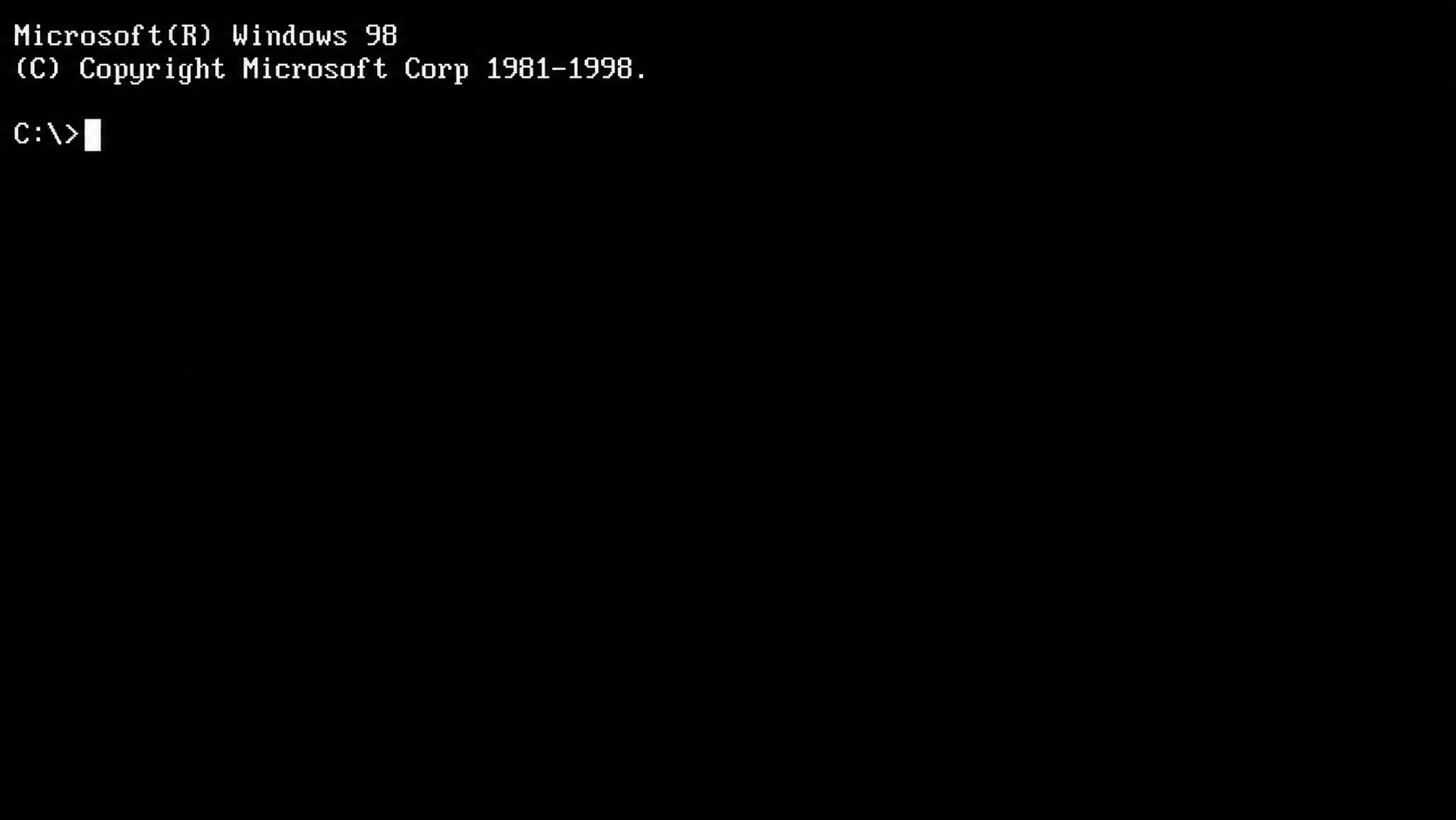
C:\> dir
C:\> cd Documents
C:\Documents> copy report.txt D:Backup
C:\Documents> del temporary.txt
Команда dir показывает содержимое папки, cd меняет текущий каталог, copy копирует файл, а del удаляет его. В MS-DOS особенно важно было понимать текущую папку и обозначения дисков: C:, D: и другие.
| Команда MS-DOS | Назначение | Современная аналогия в Linux |
|---|---|---|
| DIR | Показать файлы и папки | ls |
| CD | Перейти в каталог | cd |
| MD или MKDIR | Создать каталог | mkdir |
| COPY | Скопировать файл | cp |
| DEL | Удалить файл | rm |
| REN | Переименовать файл | mv |
cmd в Windows
cmd.exe — командный интерпретатор Windows, унаследовавший многие идеи MS-DOS. Он используется для запуска системных команд, пакетных файлов с расширением .bat, диагностики сети и автоматизации простых операций.
cmd остаётся полезным не потому, что он современнее графического интерфейса, а потому, что его команды можно запускать одинаково и многократно на разных компьютерах Windows.
C:> ipconfig
C:> ping example.com
C:> mkdir Backup
C:> copy report.txt Backup
C:> tasklist
С помощью ipconfig можно посмотреть сетевые параметры, ping — проверить доступность узла, tasklist — вывести список процессов. Для сложного администрирования Microsoft предлагает PowerShell: его команды обычно имеют более описательные имена, например Get-Process или Get-Service.
Командная строка в хостинге, VPS, IaaS
На сервере часто нет полноценного рабочего стола: это экономит ресурсы и уменьшает поверхность для атак. Администратор подключается к VPS или физической машине по SSH и работает в терминале. В IaaS-компаниях командная строка также используется для управления виртуальными машинами, сетями, дисками и правилами доступа.
$ ssh admin@203.0.113.10
$ sudo systemctl status nginx
$ sudo systemctl restart nginx
$ tail -n 50 /var/log/nginx/error.log
В примере пользователь подключается к серверу по SSH, проверяет веб-сервер Nginx, перезапускает его и просматривает последние строки журнала ошибок. Эти действия можно выполнить и через панели управления, но CLI быстрее подходит для диагностики и повторяемых операций.
Облачные CLI обычно имеют иерархическую структуру. Сначала указывается сервис, затем ресурс и действие. Конкретный синтаксис зависит от поставщика, однако логика похожа: авторизация, выбор проекта или региона, создание объекта, просмотр состояния и удаление.
$ cloud-cli login
$ cloud-cli server create --name web-01 --region eu-1 --image ubuntu
$ cloud-cli server list
$ cloud-cli server delete web-01
| Задача | Пример действия CLI | Что важно проверить |
|---|---|---|
| Подключение | ssh user@server | Адрес, логин, ключ или пароль |
| Просмотр состояния | systemctl status service | Имя службы и права пользователя |
| Чтение журналов | tail -f app.log | Путь к журналу и конфиденциальность данных |
| Перезапуск | systemctl restart service | Возможное прерывание работы |
| Создание ресурса | cloud server create | Регион, тариф, стоимость и сеть |
| Удаление ресурса | cloud server delete | Наличие резервной копии и необратимость операции |
Главное правило серверного CLI — не выполнять непонятные команды от имени администратора. Комбинации с sudo, массовым удалением, изменением прав или форматированием диска могут привести к серьёзным последствиям. Хорошая практика — сначала посмотреть справку, проверить текущую папку и протестировать команду на безопасной среде.
Строка поиска в Яндекс и Google
Поисковая строка формально не является классическим CLI: у неё нет оболочки вроде Bash и набора системных команд. Однако она использует текстовый синтаксис запросов, поэтому её можно считать близким примером командоподобного интерфейса. Специальные символы и операторы уточняют, что именно нужно найти.
"интерфейс командной строки"
CLI +серверы -игры
site:example.com "документация API"
filetype:pdf "резервное копирование"
intitle:терминал
Кавычки обычно заставляют искать точную фразу. Знак минус исключает слово или выражение. Знак плюс в некоторых поисковых системах и сценариях используется для явного включения термина, но его поведение может отличаться и со временем меняться. Поэтому для надёжного результата лучше сочетать кавычки, оператор site:, тип файла и минус-слова.
| Синтаксис | Пример | Назначение |
|---|---|---|
| Кавычки | «ошибка подключения» | Поиск точной фразы |
| Минус | терминал -игра | Исключение слова из результатов |
| site: | site:example.com CLI | Поиск только на определённом сайте |
| filetype: | filetype:pdf Linux | Поиск файлов определённого типа |
| intitle: | intitle:командная строка | Поиск слова в заголовке страницы |
| OR | CLI OR терминал | Поиск одного из вариантов |
| Плюс | CLI +Docker | Попытка усилить присутствие термина в запросе |
Поисковый запрос можно улучшать поэтапно. Сначала формулируют широкую тему, затем добавляют точную фразу, исключения и ограничение по сайту. Слишком длинный запрос не всегда лучше: поисковая система может потерять важные страницы, если каждое слово станет обязательным ограничением.
Запрос в LLM: ChatGPT, Claude, Grok, DeepSeek, GigaChat и другие
Запрос к LLM — ещё один современный вариант текстового интерфейса. Пользователь вводит инструкцию на естественном языке, а модель анализирует её и генерирует ответ. В отличие от классического CLI, здесь часто не требуется знать точное имя команды, но качество результата зависит от ясности задачи, контекста, ограничений и формата ответа.
Хороший запрос к LLM похож не на заклинание, а на понятное техническое задание: цель, исходные данные, ограничения и ожидаемый результат.
Для обычного пользователя полезно указывать роль модели, задачу, аудиторию, тон и формат. Необязательно писать длинную инструкцию на несколько экранов, но фраза «сделай нормально» оставляет слишком много пространства для догадок.
Ты — консультант по бытовой технике.
Сравни два робота-пылесоса для квартиры 55 м².
Учитывай наличие домашних животных, уровень шума,
влажную уборку и стоимость обслуживания.
Представь результат в таблице и отдельно укажи,
какие характеристики нужно проверить перед покупкой.
Для программиста запрос должен дополнительно описывать язык, версию библиотек, входные данные, ограничения безопасности и требуемый формат кода. Полезно просить модель сначала объяснить решение, а затем показать реализацию и тестовые случаи.
Напиши функцию на Python 3.12, которая читает CSV-файл
с колонками email и created_at, удаляет дубликаты email
с сохранением самой новой записи и возвращает список словарей.
Не используй pandas. Обработай пустые строки и неверные даты.
Сначала объясни алгоритм, затем покажи код и три теста.
Запросы к LLM можно представить как команды с неформальным синтаксисом. В них есть «функции» — попросить классифицировать, перевести, суммировать, извлечь данные, сравнить или преобразовать. Однако модель не гарантирует фактическую точность, поэтому юридические, медицинские, финансовые и рабочие решения требуют проверки.
| Цель запроса | Полезная формулировка | Что указать дополнительно |
|---|---|---|
| Объяснение | «Объясни простыми словами» | Уровень подготовки и пример |
| Суммирование | «Выдели пять главных мыслей» | Объём и формат результата |
| Сравнение | «Сравни варианты по критериям» | Вес критериев и ограничения |
| Извлечение | «Выдели даты, суммы и организации» | Формат: JSON, таблица или список |
| Генерация кода | «Напиши функцию» | Язык, версия, библиотеки и тесты |
| Редактирование | «Сделай текст яснее» | Аудитория, тон и запрет на изменение фактов |
Строка поиска в корпоративном ПО
В корпоративных системах встречаются несколько разных видов текстового управления. Это могут быть поля быстрого поиска, команды навигации, коды транзакций, фильтры, встроенные языки запросов и параметры запуска программы. Поэтому называть всё это CLI можно только с оговоркой: одни элементы действительно командные, а другие являются поисковыми или программными интерфейсами.
В SAP известны коды транзакций, которые вводятся в командное поле и открывают определённую функцию. Например, SE16N используется для просмотра содержимого таблиц, SU01 — для работы с пользовательскими записями, а VA03 — для просмотра заказа клиента. Доступность операций зависит от версии SAP и полномочий пользователя.
/nSE16N
/nSU01
/nVA03
Префикс /n в SAP обычно используется для перехода к другой транзакции в текущем окне. Вызов конкретных кодов не означает, что SAP целиком является CLI: основная работа часто проходит в графическом интерфейсе, а командное поле служит быстрым навигатором и способом запуска функций.
В 1С:Предприятии есть язык запросов, похожий по назначению на SQL, но это не CLI в строгом смысле. Он применяется внутри конфигураций для выборки и обработки данных. Кроме того, платформа поддерживает параметры командной строки для запуска клиента, конфигуратора и других режимов, однако точный набор ключей зависит от версии и сценария запуска.
ВЫБРАТЬ
    Номенклатура,
    Количество,
    Сумма
ИЗ
    Документ.РеализацияТоваровУслуг.Товары
ГДЕ
    Сумма > 10000
Такой запрос не вводится в обычную строку поиска пользователя. Он выполняется в конструкторе запросов, коде конфигурации или специальном инструменте разработчика. Поэтому корректнее говорить, что в 1С есть язык запросов и командные параметры запуска, а не единый пользовательский CLI по аналогии с Bash.
| Система | Текстовый механизм | Пример | Это классический CLI? |
|---|---|---|---|
| SAP | Коды транзакций | /nSE16N | Частично: командная навигация внутри GUI |
| 1С | Язык запросов | ВЫБРАТЬ … ИЗ … | Нет, это язык работы с данными |
| 1С | Параметры запуска | Ключи запуска клиента | Да, в техническом сценарии |
| CRM | Строка фильтра | status:open AND owner:ivan | Командоподобный поиск |
| Системы аналитики | SQL-консоль | SELECT … FROM … | Текстовый интерфейс запросов |
Преимущества CLI
Командная строка ценна не своей внешностью, а тем, что позволяет управлять большим количеством действий с высокой точностью. Для начинающего пользователя она может показаться неприветливой, но после освоения базовых принципов многие операции становятся быстрее и прозрачнее.
Скорость работы
Если известна команда, её часто можно выполнить быстрее, чем искать нужный пункт меню. Это особенно заметно при переходе по папкам, просмотре журналов, массовом переименовании файлов и запуске инструментов разработки.
$ find . -name "*.log" -type f
$ grep -R "timeout" logs/
$ tar -czf project-backup.tar.gz project/
Три команды позволяют найти журналы, обнаружить сообщения о тайм-аутах и создать архив проекта. В графическом интерфейсе аналогичная последовательность может потребовать открытия нескольких окон и ручной настройки фильтров.
Автоматизация
Команды можно сохранять в сценарии и запускать повторно. Это уменьшает количество ручных действий и помогает выполнять процедуру одинаково каждый раз. Скрипт особенно полезен для резервного копирования, сборки проекта, подготовки отчётов и очистки временных файлов.
#!/bin/bash
DATE=$(date +%Y-%m-%d)
mkdir -p backups
tar -czf "backups/site-$DATE.tar.gz" site/
echo "Backup created: $DATE"
Автоматизация снижает риск забыть отдельный шаг, но не отменяет необходимость проверки сценария. Скрипт с ошибкой может повторять ошибку очень быстро и очень убедительно.
Удалённое управление
CLI позволяет работать с компьютером, на котором нет монитора, клавиатуры и графической оболочки. Через SSH можно управлять сервером из другой страны, из командного центра или даже с телефона, если есть подходящий клиент и защищённое соединение.
| Задача | Почему CLI удобен | Практический эффект |
|---|---|---|
| Управление сервером | Не требуется графическая оболочка | Меньше расход ресурсов |
| Развёртывание приложения | Команды можно повторить на нескольких машинах | Единообразная установка |
| Диагностика | Быстрый доступ к журналам и процессам | Сокращение времени поиска проблемы |
| Резервное копирование | Сценарий запускается по расписанию | Меньше ручной работы |
| Массовые изменения | Одна команда обрабатывает много объектов | Экономия времени |
Повторяемость и прозрачность
Команда является точной инструкцией, которую можно сохранить в документации, отправить коллеге или включить в систему автоматической сборки. В графическом интерфейсе бывает трудно восстановить, какие именно флажки и параметры выбрал сотрудник. Текстовый сценарий проще проверить и сравнить с предыдущей версией.
Это особенно важно в DevOps, тестировании и разработке программ. Инфраструктура может описываться файлами конфигурации, а действия — запускаться из системы контроля версий. В результате рабочая среда становится воспроизводимой: новый специалист видит не только итог, но и последовательность шагов.
Экономия ресурсов
Текстовые инструменты обычно требуют меньше памяти и вычислительной мощности, чем полноценные графические приложения. Это имеет значение для старых компьютеров, контейнеров, виртуальных машин и серверов с ограниченными ресурсами.
Недостатки CLI
Командная строка не является универсально лучшим интерфейсом. Её сила — в точности и автоматизации, но эти же качества создают риски для неопытного пользователя. Ошибочную команду иногда можно выполнить мгновенно, без дополнительных предупреждений.
Высокий порог входа
Новичку нужно запомнить названия команд, правила указания путей, кавычки, спецсимволы, права доступа и особенности конкретной оболочки. Одна и та же задача может решаться по-разному в cmd, PowerShell, Bash и Zsh.
$ rm -rf project/
# Команда может удалить каталог project и его содержимое
# без перемещения в корзину и без простого восстановления
Поэтому опасные команды следует сначала разбирать по частям, проверять справку и по возможности запускать в тестовой папке. Никогда не стоит копировать непонятную строку из интернета и выполнять её с правами администратора только потому, что кто-то пообещал «починить компьютер за одну секунду».
Низкая наглядность
Графический интерфейс показывает файлы, кнопки, состояния и предупреждения визуально. CLI чаще требует держать контекст в голове: где находится пользователь, какие права действуют, куда будет записан результат и не перезапишет ли команда существующий файл.
| Проблема | Почему возникает | Как снизить риск |
|---|---|---|
| Непонятная ошибка | Сообщение рассчитано на технического специалиста | Читать справку и искать точный текст ошибки |
| Работа не в той папке | Текущий каталог не всегда очевиден | Проверять pwd или cd перед изменениями |
| Удаление данных | Команда может не использовать корзину | Проверять путь и запускать безопасный режим |
| Неверные права | Действие запрещено или выполнено с лишними полномочиями | Использовать минимально необходимые права |
| Различия оболочек | Синтаксис cmd, Bash и PowerShell отличается | Уточнять среду перед запуском |
Риск необратимых действий
В CLI можно быстро удалить файлы, изменить права доступа, остановить службу или перезаписать конфигурацию. В некоторых случаях восстановление возможно только из резервной копии. Чем выше полномочия пользователя, тем серьёзнее последствия ошибки.
# Безопаснее сначала посмотреть содержимое
$ find ./backup -type f -maxdepth 1

# И только затем удалить конкретный временный файл
$ rm ./backup/old-test.txt
Полезно разделять команды просмотра и изменения. Сначала нужно убедиться, что найден именно тот объект, который требуется обработать, и только потом запускать удаление, перемещение или перезапись.
Зависимость от точного синтаксиса
CLI плохо переносит опечатки, неправильные кавычки и перепутанные параметры. Команда может завершиться ошибкой, но иногда она выполнится и даст результат, который отличается от ожидаемого. Особенно опасны похожие имена файлов, пробелы в путях и неверно указанные шаблоны.
$ cp "Отчёт за май.txt" reports/
# Кавычки нужны, потому что в имени есть пробелы

$ cp Отчёт за май.txt reports/
# Оболочка может воспринять это как несколько отдельных аргументов
Перед использованием сложной команды стоит проверить её документацию: man command, command —help, Get-Help command или официальный справочник конкретной платформы.
Проблемы безопасности
Командная строка предоставляет прямой доступ к системе, поэтому украденная учётная запись или случайно опубликованный токен могут привести к утечке данных. Нельзя размещать пароли и секретные ключи в открытом виде в истории команд, скриптах или публичных репозиториях.
# Плохо: секрет виден в истории процессов или журналах
$ deploy --token=SECRET_VALUE

# Лучше: использовать защищённое хранилище секретов
$ deploy --token-from-env DEPLOY_TOKEN
Также необходимо ограничивать права, использовать ключи SSH вместо слабых паролей, включать многофакторную аутентификацию там, где это возможно, и проверять команды, сгенерированные LLM. Удобство CLI не должно превращаться в разрешение системе делать всё без контроля.
Когда выбрать CLI, а когда GUI
Выбор зависит от задачи, опыта и цены ошибки. Графический интерфейс удобнее для разового действия, визуального редактирования и знакомства с новой программой. CLI выигрывает при массовой обработке, удалённой работе, повторяемых процедурах и интеграции с другими инструментами.
| Ситуация | Предпочтительный интерфейс | Причина |
|---|---|---|
| Разово переименовать несколько файлов | GUI или CLI | Подходит любой удобный способ |
| Переименовать тысячи файлов по шаблону | CLI | Массовая обработка и сценарий |
| Редактировать изображение | GUI | Важна визуальная обратная связь |
| Управлять сервером без монитора | CLI | Удалённый доступ и низкие требования |
| Настроить сложную инфраструктуру | CLI и конфигурация | Повторяемость и контроль изменений |
| Найти документ по нескольким условиям | Поиск или CLI | Зависит от сложности фильтров |
| Обучиться новой программе | GUI с документацией | Визуальные подсказки снижают порог входа |
На практике интерфейсы часто дополняют друг друга. Веб-панель помогает создать ресурс, CLI — автоматизировать его настройку, API — встроить управление в собственную систему, а LLM — объяснить непонятную ошибку или подготовить черновик команды. Лучший инструмент — не тот, который выглядит наиболее «профессионально», а тот, который позволяет безопасно и воспроизводимо решить конкретную задачу.